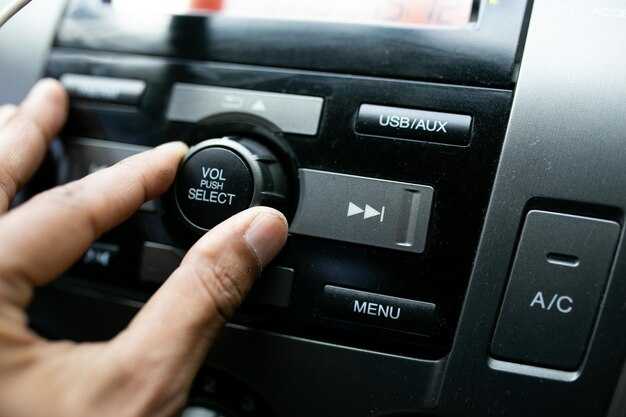
Чтобы изменить порядок приложений CarPlay, на стоянке откройте настройки iPhone, перейдите в раздел «Основные» и выберите CarPlay. Откройте нужный автомобиль и пункт настройки приложений. Перетащите значки в нужном порядке и проверьте первый экран после следующего подключения. Убрать можно значки, у которых доступна кнопка удаления. Приложения остаются на самом iPhone.

С какого экрана начать настройку
Убедитесь, что перед вами именно главный экран CarPlay с сеткой значков. Штатное меню мультимедиа, экран виджетов и многооконная панель с картой выглядят иначе. Перенос приложения в списке меняет расположение на соответствующем экране CarPlay. Он не перестраивает штатные кнопки автомобиля. Если в машине несколько экранов, проверьте, где открывается список приложений, прежде чем менять порядок.
Снимите фото того, что постоянно используете. Например, карты, музыку и приложения общения часто удобно видеть на одной странице. Для системы с ограниченным количеством значков на первом экране выделите только то, что хотите находить сразу. Это особенно полезно, если до остальных приложений нужно листать экран. Обзор мультимедиа Ларгуса показывает, что интерфейсы автомобилей различаются. Порядок значков CarPlay при этом выбирается в настройках телефона, а не по общему размеру автомобильного экрана.
Если iPhone подключался к нескольким машинам, проверьте, какую выбираете по названию. Список для другого автомобиля может выглядеть похожим и сохраняет свои настройки. Отдельно отметьте, пользуются ли в машине двумя телефонами. После подключения второго смартфона порядок на экране может относиться уже к нему.
Как переместить, убрать и вернуть значок
Выберите автомобиль в разделе CarPlay и найдите пункт, который Apple называет «Настроить» или «Настройка» в зависимости от версии и перевода. Перетаскивайте элементы в списке, меняя их порядок. Для значков с доступной кнопкой удаления можно убрать отображение в CarPlay. Чтобы вернуть такой значок, ищите его среди дополнительных приложений по используемой инструкции Apple. В интерфейсе видны только поддерживаемые приложения.
| Что хотите сделать | Где проверить результат |
|---|---|
| Поставить карты выше в списке | Первая страница CarPlay после подключения |
| Убрать редко нужное приложение | Список доступных кнопок удаления |
| Вернуть ранее скрытый значок | Раздел дополнительных приложений |
| Изменить меню другого автомобиля | Запись соответствующей машины на iPhone |
Проверяйте порядок после следующего штатного соединения, пока машина стоит. Если автомобиль остался на главном экране мультимедиа, откройте CarPlay вручную по руководству. Взаимодействие с другими функциями головы может отличаться. Статья о значении DIS на магнитоле иллюстрирует, почему кнопки штатного режима нужно смотреть по конкретной модели. Для расположения приложений CarPlay используйте именно список в iPhone.
Как выбрать удобный порядок для разных поездок
Для первой страницы оставьте то, что нужно проверить до начала поездки. Сравните, хватает ли одного ряда для навигации и музыки. Не пытайтесь вмещать все варианты в один экран. Если две карты выполняют разные задачи, поставьте основной навигатор выше, а второй оставьте рядом или на следующей странице. Откройте список на штатном дисплее и проверьте, понятны ли значки при обычном масштабе.
Учебный пример. Водитель пользуется двумя автомобилями. В первом ему нужна навигация и подкасты, во втором часто выбирают другой музыкальный сервис. Он меняет порядок отдельно для каждой машины, сохраняя карты на первой странице. После подключения к одному автомобилю виден новый порядок, а во втором изменение появится после настройки именно его записи. Этот результат не требует удаления самих приложений.
Как проверить первую страницу по одному сценарию
Выберите одну обычную задачу перед поездкой, например открыть карту и затем поставить музыку. Сравните, сколько экранов приходится открыть с прежним порядком. После перестановки повторите тот же маршрут по меню на стоянке. Если постоянно приходится возвращаться из панели карты на экран списка, уточните по руководству, чем отличаются эти два представления. Перестановка значков влияет на список, а расположение элементов многооконной панели может зависеть от версии.
Если автопроизводитель даёт собственную кнопку перехода к проекции, проверьте обычную команду до и после перестановки. На некоторых системах при запуске сначала открывается последний источник. Если CarPlay уже подключён, это ещё не значит, что сразу будет видна его первая страница. Найдите штатный путь к сетке и сохраните его для всех водителей.
Какие элементы полезно оставить в списке
Оставьте доступными приложения, которые перед поездкой настраивают пассажиры или второй водитель. Если их значки мешают на первом экране, перенесите дальше при доступной перестановке. Менять список удобно по одному элементу. После каждой проверки можно вернуться к прежнему расположению, ориентируясь на первый снимок. Не удаляйте нужную программу с телефона только потому, что на автомобильном экране редко её открывают.
При смене смартфона проверьте список заново: старый порядок мог относиться к другому iPhone. Настройка запоминается для выбранной записи машины на устройстве.
Что проверить, если порядок не обновился
Проверьте выбранную запись автомобиля на iPhone и имя активного подключённого телефона. Затем убедитесь, что открыта сетка значков CarPlay, а не панель недавно запущенных приложений. После обычного переподключения посмотрите первые два значка и сравните со списком. Не меняйте настройки всех сохранённых автомобилей только ради одной проверки.
Если нужного приложения нет ни в списке, ни среди дополнительных, проверьте заявленную поддержку у разработчика и версию на телефоне. Перемещение в списке не добавляет функций, которые приложение или система не поддерживают. Для обращения в поддержку полезно назвать модель автомобиля, версию iOS и список ожидаемых изменений. Снимок списка можно сохранить без личных данных и показать при консультации.