Проблема с отсутствием звука при подключении внешних носителей может быть устранена путем проверки формата файлов. Убедитесь, что используемые аудиофайлы имеют совместимый формат, такой как MP3 или WAV. Если формат не поддерживается, магнитола откажется воспроизводить музыку.
Еще одним моментом является сам носитель. Проверьте, правильно ли подключен диск, а также убедитесь в отсутствии физических повреждений. Попробуйте использовать другой USB-накопитель, чтобы исключить возможность неисправности конкретного устройства.
Обращайте внимание на обновления прошивки устройства. Если ваше устройство имеет возможность обновления, проверьте наличие новых версий, так как это может решить множество проблем с совместимостью и производительностью.
Наконец, если указанные действия не помогли, полезно сбросить настройки к заводским. Это действие может удалить существующие ошибки и вернуть устройство в первоначальное состояние.
Причины проблем с флешкой в магнитоле
Недостаточная совместимость с файловой системой может быть причиной ошибок. Для большинства устройств требуется FAT32. Если используется NTFS или exFAT, это может вызвать сбои считывания.
Некорректное формирование файловой структуры на накопителе также часто приводит к проблемам. Необходимо следить за тем, чтобы на устройстве не было слишком глубоких вложений папок и большого количества файлов.
Ошибка в формате аудиофайлов влияет на воспроизведение. Убедитесь, что используете поддерживаемые форматы, такие как MP3 или WAV.
Дефекты самого носителя могут серьезно затруднить работу. Осмотрите его на наличие механических повреждений, грязи или коррозии. Если есть сомнения, лучше заменить на новый экземпляр.
- Проблемы с питанием магнитолы: проверьте, достаточно ли питания, особенно при воспроизведении большого объема данных.
- Слишком большой размер хранилища может превышать допустимые пределы устройства, выберите более компактные варианты.
- Использование посторонних адаптеров или удлинителей порта может повлиять на качество соединения, лучше использовать оригинальные аксессуары.
Иногда проблема заключается в самом устройстве воспроизведения. Проверьте обновления прошивки, иногда производители выпускают исправления для улучшения совместимости.
Несовместимость форматов файлов
Проверьте, поддерживает ли устройство конкретный формат. Наиболее распространены MP3, WAV и FLAC, однако немногие устройства могут воспроизводить все форматы. Уточните в руководстве пользователя или на сайте производителя, какие типы файлов совместимы.
Обратите внимание на кодеки. Даже если формат файла поддерживается, используемый кодек может оказаться несовместимым. Конвертация аудиофайлов в более распространенные кодеки поможет избежать проблем.
Программное обеспечение для управления файлами также играет роль. Убедитесь, что используются актуальные версии программ, которые правильно распознают формат и кодек. Иногда обновление драйверов или программ может решить проблему с воспроизведением.
Проверьте наличие ошибок в самом файле. Дефекты или повреждения могут привести к тому, что воспроизведение станет невозможным. Попробуйте заменить файл на рабочий аналог, чтобы выявить источник неполадки.
Если формат файла не удается проиграть, воспользуйтесь программами конвертации. Существует множество инструментов, позволяющих быстро преобразовать файлы в желаемый формат, сохраняющий качество.
Проблемы с файловой системой флешки
Для решения вопросов с неправильной работой устройства стоит проверить файловую систему. Ошибки в ней могут приводить к отсутствию файлов или сбоям в их чтении. Применение утилит для проверки состояния может выявить проблемы, такие как битые сектора или недоступные области.
Если ошибка окажется, включите восстановление. Инструменты, встроенные в операционные системы, полезны для сканирования и исправления повреждений. В Windows используйте команду CHKDSK, чтобы автоматически обнаружить проблемы и устранить их. Она может быть запущена через командную строку с правами администратора.
Форматирование также может быть выходом, если восстановление не помогло. Однако следует помнить, что эта операция удалит все данные на устройстве. Поэтому перед форматированием выполните резервное копирование нужной информации.
Обратите внимание на поддержку файловых систем. FAT32, exFAT и NTFS отличаются своими ограничениями. Убедитесь, что выбранная файловая система совместима с вашим устройством. Например, некоторые модели требуют форматирования в FAT32 для правильного функционирования.
Не забывайте о возможности повреждения из-за вирусов. Переходите на антивирусный сканер, чтобы проверить флешку перед ее использованием. Убедитесь, что защитное ПО обновлено, чтобы эффективно обнаруживать угрозы.
Регулярная проверка состояния памяти помогает избежать многих проблем. Замена устаревшего устройства на новое также может решить многие трудности, связанные с его работой.
Ошибки в протоколе USB
При обнаружении проблем с подключением устройства к аудиосистеме обратите внимание на возможные ошибки в протоколе USB. Одна из распространенных причин – несовместимость формата флеш-накопителя. Убедитесь, что устройство отформатировано в FAT32 или exFAT, так как многие аппараты не воспринимают NTFS.
Проверьте, не поврежден ли USB-разъем. Скопление пыли или механические повреждения могут вызвать сбои в передаче данных. Рекомендуется использовать сжатый воздух для очистки разъема.
Следите за состоянием USB-кабеля. Попробуйте заменить его на новый, так как износ или повреждения могут влиять на функционирование. Также проверьте, как соединяется устройство с портом: соединение должно быть плотным, но без усилий.
Обратите внимание на версию протокола USB. Некоторые модели поддерживают только определенные версии, и важно использовать совместимые устройства. Например, если магнитола рассчитывает на USB 2.0, подключение устройства с USB 3.0 может привести к несовместимостям.
Сбои могут также возникнуть из-за питания. Проверьте, достаточно ли мощности для работающего устройства. В некоторых случаях использование USB-хаба с дополнительным питанием поможет решить проблему.
Некорректное извлечение устройства также может привести к проблемам. Используйте безопасное извлечение перед отключением накопителя от источника питания.
Во избежание конфликтов программного обеспечения обновляйте прошивку устройства до последней версии. Некоторые устройства решают свою совместимость благодаря обновлениям.
Если ни одна из рекомендаций не помогла, попробуйте подключить накопитель к другому устройству. Если все работает без проблем, проблема может заключаться в самой магнитоле. Возможно, потребуется обратиться в сервисный центр для диагностики.
Неправильное подключение устройства

Проверьте, правильно ли подключен USB-накопитель к интерфейсу. Убедитесь, что порт чистый и не поврежден. Если есть возможность, протестируйте другой USB-разъем или используйте другой накопитель для проверки функциональности.
Иногда причиной может стать несовместимость. Используйте форматы, поддерживаемые устройством. Файловая система флешки должна быть FAT32 или exFAT. Если ваш накопитель отформатирован в NTFS, его необходимо переоформить.
Обратите внимание на количество файлов и папок на устройстве. Некоторые магнитолы имеют ограничения на объем памяти или количество элементов. Убедитесь, что их число не превышает допустимое значение.
Если после всех проверок проблема сохраняется, сделайте попытку перезагрузить аудиосистему. Это может помочь в случае временных сбоев соединения.
Способы решения неисправностей магнитолы
Проверьте совместимость носителя с аудиосистемой. Некоторые устройства требуют специальных форматов файлов и систем файлов. Убедитесь, что флешка отформатирована в FAT32.
Очистите контакты USB-порта. Пыль и загрязнения могут стать причиной плохого соединения. Используйте сухую губку или мягкую щетку для удаления наростов.
Перезагрузите устройство. Отключите аккумулятор или извлеките устройство из аудиосистемы на несколько минут. Иногда это помогает устранить временные сбои.
Обновите прошивку устройства. Проверьте на сайте производителя наличие новых версий программного обеспечения и следуйте инструкциям по обновлению.
Используйте другую флешку. Если одно устройство не распознаётся, возможно, проблема в самом носителе. Попробуйте подключить другую флешку, чтобы исключить данный фактор.
Проанализируйте дисплей на наличие сообщений об ошибках. Часто они указывают на конкретные проблемы, что может значительно упростить поиск решения.
Убедитесь в работоспособности самих файлов. Попробуйте воспроизвести песни на другом устройстве, чтобы определить, нет ли повреждений в самом контенте.
Проверьте настройки аудиосистемы. Иногда настройки в меню могут быть неверными, что препятствует нормальной работе. Восстановите заводские параметры, если это необходимо.
Проверка и форматирование флешки

Для правильной работы устройства выполните следующие шаги:
-
Подключите носитель к компьютеру и откройте ‘Мой компьютер’ или ‘Этот компьютер’.
-
Щелкните правой кнопкой мыши на значке устройства и выберите ‘Свойства’.
Убедитесь, что объем памяти отображается корректно.
-
Перейдите на вкладку ‘Безопасность’ и проверьте наличие прав доступа. Если доступа нет, это может быть причиной проблем.
Если всё выглядит нормально, но проблемы сохраняются, выполните форматирование:
-
Вновь щелкните правой кнопкой мыши на значке носителя и выберите ‘Форматировать’.
-
Выберите файловую систему: FAT32 для совместимости с большинством устройств.
-
Убедитесь, что установлен флажок ‘Быстрое форматирование’. Это сэкономит время.
-
Нажмите ‘Начать’ и подтвердите действие. Весь контент будет удален, поэтому создайте резервную копию важных данных.
После завершения форматирования попробуйте снова подключить носитель к вашей системе. Если проблемы продолжаются, возможно, стоит проверить устройство на наличии механических повреждений или обратиться к техническому специалисту.
Обновление прошивки магнитолы

При возникновении проблем с работой устройства стоит выполнить обновление программного обеспечения. Это действие может устранить различные сбои, включая несовместимость с USB-накопителями.
Чтобы начать процесс, выполните следующие шаги:
- Посетите официальный сайт производителя вашего устройства. Найдите раздел «Поддержка» или «Загрузки». Убедитесь, что выбранная версия прошивки соответствует модели.
- Скачайте обновление на компьютер. Перед началом убедитесь, что у вас достаточно места на USB-накопителе.
- Сформатируйте флешку в формате FAT32. Это предотвратит проблемы с распознаванием устройства.
- Скопируйте загруженный файл прошивки на флешку. Убедитесь, что на устройстве нет других файлов, чтобы избежать путаницы.
- Подключите флешку к магнитоле. Обычно требуется включить устройство и выбрать соответствующий режим обновления в меню.
- Следуйте инструкциям на экране. Не выключайте питание до завершения процесса.
После успешного обновления проверьте работоспособность: подключите USB-накопитель и убедитесь, что читаются все нужные форматы файлов. В случае возникновения трудностей следует повторить процесс или обратиться в сервисный центр.
| Этап | Действие |
|---|---|
| 1 | Найти прошивку на сайте производителя |
| 2 | Скачать файл |
| 3 | Сформатировать флешку FAT32 |
| 4 | Копировать прошивку на флешку |
| 5 | Подключить и обновить устройство |
| 6 | Проверить функциональность |
Регулярное обновление прошивки поможет избежать различных проблем и обеспечить стабильную работу устройства. Следуйте приведенным рекомендациям, чтобы минимизировать риск ошибок.
Очистка USB-порта от грязи
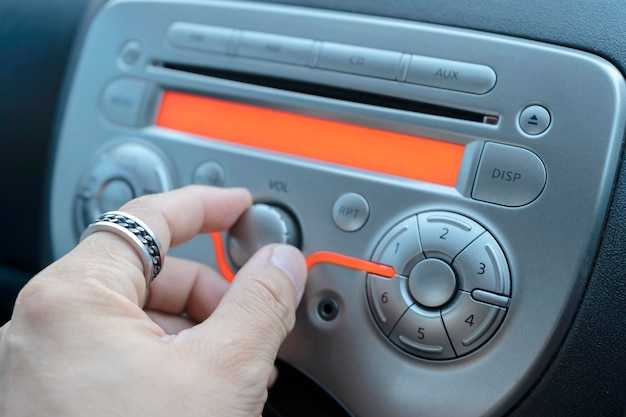
Перед началом чистки отключите устройство от источника питания. Используйте сжатый воздух для удаления пыли и мусора из порта. Держите баллончик вертикально, направляя струю воздуха в узкие места. Это безопасно и эффективно.
При наличии видимых загрязнений воспользуйтесь мягкой зубной щеткой или ватной палочкой, смоченной в изопропиловом спирте. Аккуратно протрите внутреннюю часть порта. Избегайте чрезмерного давления, чтобы не повредить контакты.
Не используйте острые предметы, такие как иглы или ножи, так как это может привести к повреждению. Если загрязнение серьезное, лучше обратиться в сервисный центр для профессиональной чистки.
Регулярная профилактика поможет избежать накопления грязи. Протирайте порт сухой тканью после каждого использования и храните устройство в чистом месте.
Замена кабеля или адаптера

Проверьте, не поврежден ли кабель или адаптер. Замените их, если заметите трещины, изломы или обнаженную проводку. При покупке новых компонентов выбирайте качественные изделия от известных производителей, чтобы избежать проблем с совместимостью.
При замене адаптера убедитесь, что его характеристики соответствуют требованиям вашего устройства. Обратите внимание на параметры напряжения и тока. Использование адаптеров с неподходящими значениями может привести к сбоям в работе.
Кабели USB также следует выбирать с учетом скорости передачи данных. Оптимальным вариантом являются модели с поддержкой USB 3.0 или выше, обеспечивающие быструю и стабильную связь. Убедитесь, что концы кабеля не повреждены и нормально фиксируются в разъемах.
Проверяйте соединения на наличие коррозии или загрязнений. Если такие обнаружили, очистите разъемы, используя изопропиловый спирт и ватные палочки. Хорошие контакты гарантируют бесперебойную работу.
Обращение в сервисный центр
Если описанные методы не принесли результата, стоит обратиться к специалистам. При выборе сервисного центра следует учитывать несколько факторов: репутацию компании, отзывы клиентов и квалификацию мастеров.
Перед визитом подготовьте информацию о модели устройства и характере возникновения проблемы. Это поможет специалистам быстро диагностировать ситуацию.
Запишите последовательность действий, которые привели к неполадкам. Приложите к этому описание всех попыток решения, чтобы упростить диагностику.
На этапе общения с сервисным центром уточните, какие услуги входят в диагностику и возможные варианты обслуживания. Некоторые компании предлагают бесплатный первичный осмотр, другие берут плату за услуги.
| Параметр | Рекомендация |
|---|---|
| Репутация | Изучите отзывы на независимых ресурсах. |
| Квалификация | Проверьте наличие сертификатов у мастеров. |
| Услуги | Уточните, что включено в диагностику. |
| Сроки | Спросите, сколько времени займет ремонт. |
При передаче устройства в сервис не забудьте сохранить документы о гарантии и все аксессуары. Это избавит от лишних вопросов в будущем.
После завершения обслуживания обязательно протестируйте устройство, чтобы убедиться в устранении проблемы.