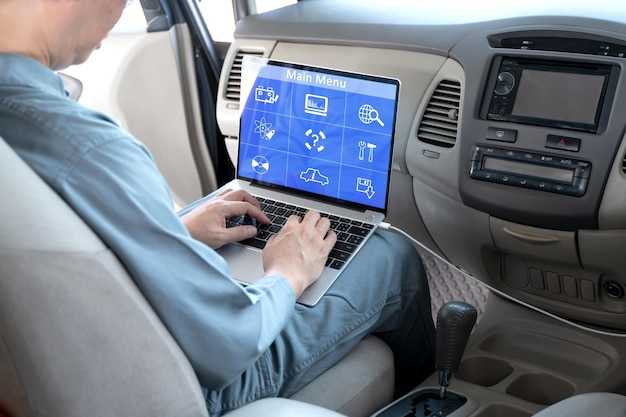
Выбор мультимедийной системы для Ларгуса может значительно улучшить качество поездок. Рекомендуется обратить внимание на устройства с поддержкой Apple CarPlay и Android Auto. Эти функции позволят синхронизировать смартфон с автомобилем, обеспечивая доступ к навигации, музыкальным сервисам и сообщениям прямо с экрана.
Важные характеристики аудиосистемы: для комфортного звучания стоит учитывать мощность усилителя и количество динамиков. Идеально подходит модель с четырьмя динамиками и большим диапазоном частот. Проверенные производители, такие как Pioneer или Sony, предлагают надежные решения, которые обеспечат отличный звук.
Интеграция с другими системами является еще одним важным аспектом. Системы управления климатом и автомобилем должны быть максимально совместимыми с новым оборудованием. Заранее уточните вопросы совместимости, чтобы избежать проблем с установкой.
Советы по установке: для улучшения работы системы рекомендуется обращаться к профессиональным установщикам, особенно если требуется доработка проводки или замена стандартной магнитолы. Неправильная установка может привести к сбоям в работе всего оборудования.
Особенности мультимедийной системы Ларгус
Качество звукопередачи в системе обеспечивается благодаря мощному встроенному усилителю и продуманной акустике, что позволяет насладиться любыми музыкальными жанрами. Поддержка форматов MP3, WAV и FLAC позволяет воспроизводить аудио без потери качества.
Система снабжена 7-дюймовым экраном с высоким разрешением, обеспечивая четкость изображения и удобство в использовании. Сенсорный интерфейс интуитивно понятен, облегчая доступ к всем функциям.
Подключение смартфонов осуществляется через Bluetooth или AUX, что предоставляет возможность управлять музыкой и звонками прямо с дисплея. Поддержка Apple CarPlay и Android Auto делает использование приложений на экране простым и комфортным.
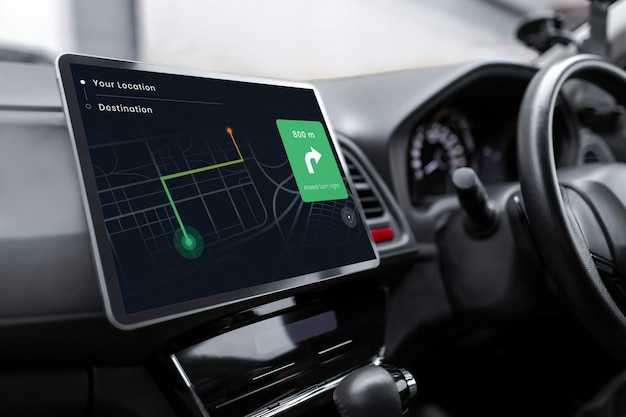
Навигационные функции работают на основе актуальных карт с возможностью обновления через интернет. Информация о пробках и туристические маршруты интегрированы, что упрощает планирование поездок.
| Функция | Описание |
|---|---|
| Звук | Мощный усилитель, поддержка форматов MP3, WAV, FLAC |
| Экран | 7-дюймовый, высокое разрешение, сенсорное управление |
| Подключение | Bluetooth, AUX, поддержка Apple CarPlay и Android Auto |
| Навигация | Актуальные карты, обновления через интернет, информация о пробках |
Система предлагает голосовое управление, что повышает безопасность во время вождения. Удобная настройка позволяет каждому пользователю адаптировать интерфейс под свои предпочтения.
Типы мультимедийных систем
Современные автомобили могут быть оснащены различными системами для информационно-развлекательного обслуживания. Выбор зависит от предпочтений пользователя и функциональных требований к устройству.
1. Системы с интеграцией смартфонов: Такие устройства позволяют подключать смартфон через Bluetooth или USB, обеспечивая доступ к приложениям, навигации и музыке. Обычно поддерживаются Apple CarPlay и Android Auto.
2. Нативные системы: Эти комплексы разрабатываются производителями автомобилей и интегрированы напрямую в интерьер. Часто включают навигацию, радио, систему управления климатом, а также могут иметь специальные функции для диагностики автомобиля.
3. Модульные решения: Позволяют добавлять отдельные блоки или модули, такие как камеры, дополнительные экраны или системы безопасности. Это идет на пользу адаптируемости под конкретные нужды владельца.
4. Аудиосистемы: Обеспечивают высокое качество звука и могут быть настроены под предпочтения водителя. Часто включают усилители, сабвуферы и системы эквализации для достижения оптимального звучания.
5. Цифровые панели: Вместо традиционных приборов существуют экраны, которые отображают информацию о скорости, навигации и других параметрах. Часто такие компоненты взаимодействуют с другими системами автомобиля для отображения актуальной информации.
6. Гибридные системы: Сочетают в себе характеристики различных типов, предлагая пользователю больше возможностей, чем стандартные решения. Они могут комбинировать функции навигации, мультимедиа и диагностики в одном устройстве.
При выборе системы стоит учитывать совместимость с автомобиля, удобство управления и дополнительные функции, которые могут повысить комфорт в пути.
Подключение смартфона: Android Auto и Apple CarPlay
Для подключения смартфона к системе вашего автомобиля используйте Android Auto или Apple CarPlay. Оба сервиса предлагают интуитивно понятный интерфейс и доступ к основным функциям телефона.
Для Android Auto:
- Убедитесь, что на смартфоне установлена последняя версия приложения Android Auto.
- Подключите устройство к автомобилю через USB-кабель. Без проводного подключения также возможно, если поддерживается данной моделью.
- Разрешите необходимые доступы на экране телефона.
- После успешного подключения интерфейс автоматически отобразится на экране автомобиля.
Для Apple CarPlay:
- Проверьте, что на iPhone включен Siri и установлена последняя версия iOS.
- Используйте Apple Lightning-кабель для подключения устройства к USB-порту автомобиля.
- На экране смартфона появится запрос на разрешение использования CarPlay – подтвердите.
- В интерфейсе автомобиля отобразятся доступные приложения.
Оба решения предлагают доступ к навигации, музыке и сообщениям. Не забудьте настроить приложения заранее для удобства использования во время движения.
Возможности навигации и обновления карт
Для получения актуальных данных о маршруте и состоянии дорог рекомендуется использовать встроенные навигационные системы, которые поддерживают GPS и GLONASS. Эти технологии обеспечивают высокую точность определения местоположения и позволяют рассчитывать оптимальные маршруты с учетом текущей ситуации на дорогах.
Доступные функции включают информацию о пробках, рекомендации по объезду заторов и точки интереса. Реализация таких возможностей происходит благодаря интеграции с интернет-сервисами, которые предоставляют свежие данные в реальном времени.
Что касается обновления карт, пользователям предлагается несколько вариантов. Один из наиболее удобных способов – использование встроенного WLAN для загрузки новых карт и обновлений через интерфейс навигационной системы. Также можно применять USB-накопитель для переноса необходимых файлов. Регулярные обновления карт рекомендованы для поддержания актуальности информации о новых дорогах и изменениях инфраструктуры.
Записи о последних обновлениях и способах получения их можно найти на официальных сайтах производителей или в специализированных приложениях. Подписка на новости позволяет своевременно узнавать о новых версиях программного обеспечения и картографических данных.
Аудиосистема:ходовые характеристики и особенности
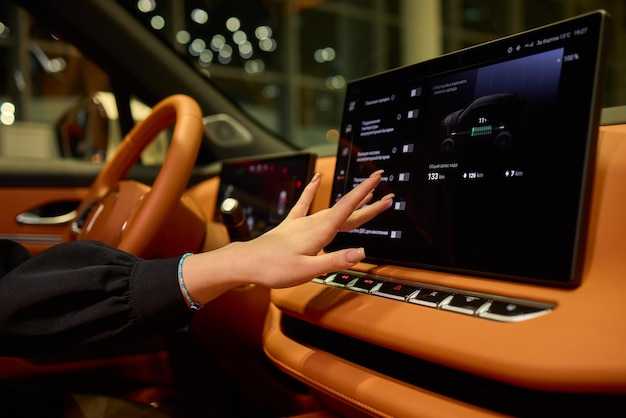
Высококачественная аудиосистема автомобиля обеспечивает чистый звук и мощный бас. При выборе аудиосистемы стоит обратить внимание на следующие параметры:
- Мощность: Оптимальная мощность для большинства автомобилей составляет 50-100 Вт на канал. Это достаточно для получения хорошего звучания без искажений.
- Частотный диапазон: Рекомендуемый диапазон от 20 Гц до 20 кГц обеспечивает возможность воспроизведения как низких, так и высоких звуков.
- Количество динамиков: Оптимально – 4-6 динамиков. Это способствует равномерному распределению звука в салоне.
- Кроссоверы и эквалайзеры: Наличие встроенного эквалайзера позволяет настроить звук под предпочтения владельца.
Для достижения идеального звучания рекомендуется использовать:
- Расширенные функции: Подключение через Bluetooth или USB для воспроизведения различных форматов аудио.
- Подсветка: Подсветка динамиков создает приятную атмосферу в салоне.
- Качественные материалы: Динамики из пропиленового или стекловолоконного материала имеют больший срок службы.
Позаботьтесь о том, чтобы аудиосистема была совместима с другими электронными компонентами. Это не только улучшает общие характеристики, но и дарит новые эмоции от прослушивания любимой музыки во время поездок.
Настройки и эксплуатация мультимедиа
Для улучшения пользовательского опыта важно правильно настроить систему. Начните с подключения вашего смартфона через Bluetooth или USB-кабель.
- Включите Bluetooth на устройстве и в настройках автомобиля.
- Выберите ваше устройство из списка доступных.
- Подтвердите соединение при необходимости.
После соединения настройте параметры звука:
- Выберите эквалайзер. Регулировка частот поможет адаптировать звук под ваши предпочтения.
- Настройте баланс и фейдер. Это позволит равномерно распределить звук по всем динамикам.
- Проверьте громкость. Убедитесь, что она не слишком высокая для комфортного прослушивания.
Не забывайте о том, что обновления программного обеспечения могут повысить функциональность устройства. Периодически проверяйте наличие обновлений в меню настроек.
Для безопасности, во время движения не меняйте сложные настройки. Используйте голосовые команды, если такая опция доступна. Это позволит минимизировать отвлечение от дороги.
Регулярно очищайте память устройства от неиспользуемых приложений и медиа файлов для повышения скорости работы системы.
Если возникли проблемы с подключением или качеством звука, попробуйте сбросить настройки к заводским и заново произвести настройку подключений.
Персонализация интерфейса мультимедийной системы
Для настройки интерфейса системы необходимо зайти в меню ‘Настройки’, выбрать пункт ‘Персонализация’. Здесь можно изменить фон, обои и шрифты, придавая индивидуальность. Рекомендуется использовать изображения с высоким разрешением для лучшего визуального восприятия.
Настройте расположение кнопок и ярлыков согласно вашим предпочтениям. Это можно сделать в разделе ‘Изменение интерфейса’. При выборе элементов интерфейса ориентируйтесь на удобство доступа к самым часто используемым функциям.
Также обратите внимание на возможность изменения темы оформления. В меню ‘Темы’ доступны различные стили, чтобы адаптировать систему под ваше настроение или время года. Воспользуйтесь светлыми или темными темами в зависимости от освещения в автомобиле.
Для улучшения восприятия интерфейса рекомендуется использовать голосовые команды. Активируйте их в разделе ‘Голосовые настройки’. Это облегчает управление функциями и уменьшает необходимость отвлекаться от дороги.
Не забудьте про дополнительные приложения. В магазине, доступном через систему, можно установить различные утилиты для навигации, музыки и информации о погоде. Выберите те, которые вам удобны и полезны, чтобы дополнить функциональность.
Настройки систем звука помогут улучшить качество воспроизведения. Зайдите в ‘Аудио’ и отрегулируйте эквалайзер, настройте баланс и объем для создания комфортной акустической обстановки.
Регулярно обновляйте ПО системы, чтобы иметь доступ к новым функциям и улучшениям. Убедитесь, что обновления выполняются автоматически, чтобы избежать пропусков в актуальности.
Использование Bluetooth и управление звонками

Подключение телефона через Bluetooth позволяет осуществлять звонки без необходимости держать устройство в руках. Для этого запустите Bluetooth на своем смартфоне и активируйте режим поиска на автомобильной системе. Убедитесь, что автоз аудио устройство находится в режиме сопряжения.
Как только соединение установлено, имейте возможность принимать и делать вызовы с помощью голосовых команд или кнопок на руле. Чтобы ответить на звонок, просто нажмите кнопку принятия вызова, а для завершения разговора – ту же кнопку или кнопку ‘Отказ’.
Затем настройте заведомо известный список контактов для упрощения вызовов. Во многих автомобилях доступна синхронизация списка контактов, что позволяет вам быстро находить нужные номера. Некоторые модели поддерживают голосовое управление, что добавляет удобства при использовании.
Учтите, что при активном подключении Bluetooth, звук вызова будет передаваться через автомобильную аудиосистему. Это обеспечивает лучшее восприятие разговора, однако важно следить за уровнем громкости.
Также используйте возможность автоматического подключения. Многие автомобили, как правило, автоматически подключаются к последнему использованному устройству, что минимизирует время на настройку при каждой поездке.
Для безопасного управления звонками во время движения рекомендуется заранее ознакомиться с функциями своей системы. Это поможет избежать отвлечений и обеспечит комфортное использование.
Частые проблемы и их решения

Проблема: Неполадки в работе сенсорного экрана. Решение: Проверьте настройки калибровки дисплея. Иногда помогает простая перезагрузка устройства. Если проблема сохраняется, требуются обновления прошивки.
Проблема: Нет звука в аудиосистеме. Решение: Убедитесь, что громкость не отключена и установлена на нужном уровне. Проверьте подключения динамиков и провода. Если все в порядке, возможно, потребуется сброс настроек системы.
Проблема: Сложности с подключением смартфона через Bluetooth. Решение: Убедитесь, что функция Bluetooth на смартфоне активирована. Попробуйте удалить устройство из списка сопряженных и выполнить процесс подключения заново.
Проблема: Записи в памяти устройства не отображаются. Решение: Проверьте совместимость формата файлов с системой. Очистите кеш и выполните перезапуск. Если не помогло, возможно, требуется форматирование накопителя.
Проблема: Проблемы с навигацией. Решение: Проверьте, обновлены ли карты. Убедитесь, что GPS-сигнал не блокируется. В некоторых случаях помогает сброс настроек навигационной системы.
Проблема: Информация о состоянии автомобиля обновляется медленно. Решение: Проверьте соединение с Интернетом. Убедитесь, что программное обеспечение системы актуально. Иногда требуется очистить данные и настройки.
Проблема: Могу ли я установить сторонние приложения? Решение: В большинстве случаев такие действия не поддерживаются. Однако, если это возможно, проверьте наличие инструкций на сайте производителя.
Обновление программного обеспечения: пошаговая инструкция
1. Подготовьте USB-накопитель объемом не менее 8 ГБ. Отформатируйте его в файловую систему FAT32.
2. Скачайте последнюю версию ПО с официального сайта производителя. Убедитесь, что файл соответствует модели вашего устройства.
3. Перенесите загруженный файл на USB-накопитель. Поместите файл в корневую директорию, не создавайте дополнительных папок.
4. Включите автомобиль и дождитесь загрузки системы. Убедитесь, что аккумулятор заряжен, чтобы избежать прерывания процесса.
5. Вставьте USB-накопитель в соответствующий порт. На экране появится уведомление о наличии обновления.
6. Следуйте инструкциям на экране. Подтвердите согласие на обновление программного обеспечения.
7. Дождитесь завершения процесса. Система может перезагрузиться несколько раз. Не отключайте заготовку и не выключайте автомобиль во время процедуры.
8. После завершения установки отключите USB-накопитель. Проверьте в настройках, что обновление прошло успешно.
| Шаг | Действие |
|---|---|
| 1 | Подготовка USB-накопителя |
| 2 | Скачивание ПО |
| 3 | Перенос файла на накопитель |
| 4 | Включение авто |
| 5 | Вставка накопителя |
| 6 | Следование инструкциям |
| 7 | Ожидание окончания процесса |
| 8 | Проверка обновления |
Безопасность данных и защита личной информации
Регулярно обновляйте программное обеспечение вашего устройства для защиты от уязвимостей. Это касается как приложений, так и операционной системы. Включите автоматическое обновление, если такая возможность доступна.
Используйте надежные пароли. Сочетания из заглавных и строчных букв, цифр и специальных символов создают сильные пароли. Избегайте использования очевидных комбинаций и заменяйте пароли каждые три месяца.
Применяйте двухфакторную аутентификацию, где это возможно. Это добавляет дополнительный уровень защиты, требуя ввести код, отправленный на ваш телефон, после ввода пароля.
Не подключайтесь к общественным сетям Wi-Fi без необходимости. Если требуется использовать такие сети, пользуйтесь VPN для шифрования трафика.
Рассмотрите возможность использования шифрования для хранения личных данных. Это усложнит доступ к информации даже в случае утечки данных.
Регулярно проверяйте настройки конфиденциальности на подключенных устройствах. Ограничивайте доступ к вашей информации только тем приложениям и сервисам, которым вы доверяете.
Будьте внимательны к сообщениям и ссылкам. Спам и фишинговые атаки часто маскируются под легитимные запросы. Не переходите по неизвестным ссылкам и не загружайте приложения из ненадежных источников.
Удаляйте ненужные данные. Не храните информацию, которую вы не планируете использовать, так как это увеличивает риск утечки личных данных.


