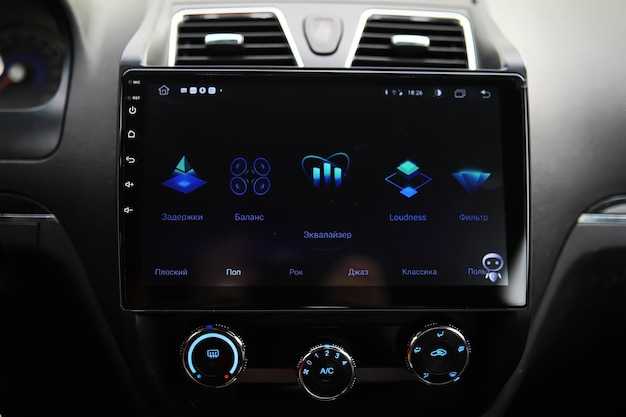
Выполните сброс настроек до заводских. Это действие не только предотвратит повреждение системы, но и вернёт оригинальный пользовательский интерфейс. Перед началом процесса рекомендуется создать резервную копию всех важных данных.
После сброса, настройте аппарат, следуя инструкциям на экране. Убедитесь, что все приложения и службы правильно функционируют. Проверьте наличие обновлений программного обеспечения, так как они могут включать в себя важные улучшения стабильности и управления.
Если стандартный интерфейс по каким-то причинам отсутствует, воспользуйтесь специализированными приложениями из магазина. Они могут предложить необходимую функциональность и внешний вид, чтобы соответствовать вашим требованиям.
Подготовка к возвращению стокового лаунчера
Сделайте резервную копию текущих данных. Используйте сторонние приложения для создания снимка системы или храните важную информацию в облаке.
Убедитесь, что у вас есть доступ к исходной версии элемента интерфейса. Загрузите официальный пакет или APK файл из надежного источника. Проверьте совместимость с вашим устройством и версией прошивки.
Подготовьте компьютер для подключения к аппарату через USB. Установите драйвера, если они отсутствуют. Это потребуется для передачи файлов и выполнения необходимых команд.
Изучите параметры системы. Пройдите к настройкам и найдите раздел, посвященный приложениям. Обратите внимание на имеющиеся разрешения и активные приложения.
Отключите текущий интерфейс. Зайдите в меню приложений, выберите активный элемент и удалите его или деактивируйте. Необходимость может возникнуть в исправлении ошибок, если что-то пойдет не так.
Подготовьте устройство к установке. Включите отладку по USB в настройках, перейдите в раздел для разработчиков. Убедитесь, что вы знаете, как выполнить сброс настроек, если потребуется.
Соберите все инструменты для работы. Заранее скачайте файловые менеджеры и утилиты, которые могут извлечь и установить нужные компоненты системы.
Проверка текущей версии Android магнитолы
Откройте меню настроек устройства. Найдите и выберите пункт ‘О системе’ или ‘Сведения о устройстве’.
В разделе ‘Версия Android’ или аналогичном отображается информация о программном обеспечении. Обратите внимание на номер версии.
Для точной информации выполните следующие шаги:
- Перейдите в ‘Настройки’.
- Прокрутите вниз до ‘О системе’.
- Выберите ‘Версия Android’.
Запишите номер версии для дальнейшего использования при поиске обновлений или изменений интерфейса.
Также рекомендуется проверить доступные обновления, чтобы устройства работали на самой последней версии.
Создание резервной копии данных
Для надёжного сохранения информации на устройстве используйте специализированные программы для резервного копирования. Рекомендуется выбрать приложения с хорошими отзывами и высоким рейтингом в магазине. Большинство из них предлагают функционал для создания копий приложений, сообщений, контактов и других данных.
Перед началом процесса убедитесь, что ваша магнитола подключена к устойчивой сети Wi-Fi. Это ускорит загрузку необходимых компонентов и минимизирует вероятность ошибок.
Создайте резервные копии файлов на внешние носители или облачные сервисы. Выбор последнего позволяет избежать потери данных при сбоях устройства. Популярные варианты — Google Диск, Dropbox или другие облачные платформы. Наиболее распространённый подход — перенос данных через USB-устройство.
Не забудьте проверить настройки приложения, чтобы определить, какие элементы будут включены в копию. Это поможет избежать ситуаций, когда важные данные останутся за пределами резервной копии. В некоторых случаях полезно сделать полное копирование всего устройства, что обеспечивает максимальную защиту.
Регулярность создания резервной копии играет важную роль. Настройте автоматическую запись на определённые промежутки времени, чтобы быть уверенным в актуальности сохранённых данных.
Скачивание необходимых инструментов

Перейдите в магазин приложений вашего устройства и выполните поиск по ключевым словам: ‘заменитель стартового экрана’ или ‘инструменты для настройки интерфейса’. Убедитесь, что выбранные приложения имеют высокие оценки и положительные отзывы пользователей.
Также рекомендуется установить файловый менеджер для удобной работы с системными файлами. Популярные варианты: ‘ES Проводник’ и ‘Total Commander’. Они позволяют легко перемещаться по каталогам и вносить изменения.
Не забудьте активировать возможность установки из неизвестных источников в настройках безопасности устройства. Это обеспечит доступ к приложениям, которые не представлены в официальном магазине.
Дополнительно скачайте программу для работы с root-доступом, если ваше устройство не рутировано. Приложения типа ‘Magisk’ или ‘SuperSU’ помогут в получении прав для глубокой настройки системы.
Процесс восстановления стокового лаунчера
Для начала необходимо зайти в настройки системы. Перейдите в раздел «Приложения» и найдите текущий интерфейс, который используется по умолчанию. Выберите его и удалите все данные, чтобы сбросить настройки.
После этого откройте ту же категорию «Приложения» и найдите оригинальное приложение, которое отвечает за начальный экран. Убедитесь, что оно установлено и активно. Если оно отключено, активируйте его.
Вернитесь в настройки и проверьте раздел по умолчанию: выберите приложение для главного экрана. Система предложит вам установить оригинальный интерфейс как стандартный. Подтвердите выбор.
Рекомендуется перезагрузить устройство после этих действий для корректного отображения изменений. По завершении перезагрузки проверьте работоспособность интерфейса. Если он по прежнему не отображается, возможно, потребуется выполнить обновление системы через настройки или восстановить заводские параметры.
Если стандартное приложение отсутствует, воспользуйтесь магазином приложений для его загрузки. После установки повторите шаги для активации.
Удаление стороннего лаунчера
Для удаления стороннего интерфейса, выполните несколько простых шагов. Откройте настройки устройства. Найдите раздел ‘Приложения’ или ‘Программы’.
В списке установленных приложений найдите нужный интерфейс. Нажмите на него, чтобы открыть информацию о приложении.
Затем выберите опцию ‘Удалить’ или ‘Деинсталлировать’. Подтвердите действие, кликнув по соответствующей кнопке.
Если необходимо удалить не только приложение, но и его настройки, проверьте наличие кнопки ‘Стереть данные’ или ‘Очистить кэш’. Это обеспечит полное удаление всех элементов, связанных с интерфейсом.
После завершения процедуры, перезагрузите устройство, чтобы изменения вступили в силу.
В случае, если требуется установить стандартную оболочку, вернитесь в настройки, откройте раздел ‘Приложения’, затем ‘Стандартные приложения’. Выберите меню запуска и установите оригинальный вариант.
| Шаг | Действие |
|---|---|
| 1 | Откройте настройки |
| 2 | Перейдите в раздел ‘Приложения’ |
| 3 | Выберите сторонний интерфейс |
| 4 | Удалите приложение |
| 5 | Очистите данные (при необходимости) |
| 6 | Перезагрузите устройство |
| 7 | Установите стандартный вариант запуска |
Установка стокового лаунчера
Для начала потребуется скачать APK-файл с оригинальным интерфейсом. Вы можете найти его на специализированных форумах или в надежных источниках.
После загрузки APK необходимо разрешить установку приложений из неизвестных источников в настройках вашего устройства. Перейдите в раздел Безопасность или Приложения и активируйте соответствующий пункт.
Запустите скачанный файл. Появится окно с предложением начать установку. Примите условия и нажмите Установить.
По завершении установки вам могут предложить открыть новое приложение. Примите решение, если хотите протестировать интерфейс сразу. В противном случае просто выйдите из приложения.
Перейдите в настройки вашего устройства, откройте раздел Приложения или Менеджер приложений, найдите установленный интерфейс и выберите его в качестве основного.
После этого перезагрузите устройство или просто выйдите на главный экран. При следующем запуске вы увидите привычный интерфейс.
Настройка лаунчера после восстановления

Установите необходимые приложения с Play Market или используйте APK-файлы. Перейдите в раздел ‘Настройки’ и выберите ‘Приложения’. Найдите нужные установки и настройте их под свои предпочтения.
Регулируйте порядок иконок на главном экране. Долгое нажатие на иконку позволит перенести, удалить или создать папку. Воспользуйтесь функцией ‘Добавить виджет’ для быстрого доступа к важным приложениям.
Перейдите в настройки интерфейса, чтобы изменить тему оформления. Некоторые версии могут предлагать различные стили и цвета. Выберите наиболее удобный для себя вариант.
Настройте обои на главном экране и в меню приложений. Доступ к этим параметрам можно получить через ‘Настройки’ или долгим нажатием на пустое пространство экрана.
Проверьте параметры автоматического обновления приложений. Откройте Play Market, зайдите в настройки и убедитесь, что автоматические обновления включены для необходимого функционала.
Настройте уведомления для приложений. В разделе ‘Настройки’ -> ‘Приложения’ выберите необходимые установки и установите нужные параметры для уведомлений, чтобы получать только важные оповещения.
Проверьте доступность системных обновлений. Откройте ‘Настройки’ -> ‘О устройстве’ и проверьте наличие обновлений, чтобы обеспечить лучшее функционирование.
Обратите внимание на экономию батареи. В разделе ‘Настройки’ выберите ‘Батарея’ и активируйте режим энергосбережения, если это необходимо.
Тестирование и устранение возможных проблем
Проверка работы системы после выполнения изменений включает несколько шагов:
- Субъективная оценка интерфейса: проверьте, как выглядят и работают кнопки, иконки и меню.
- Производительность: протестируйте отклик системы при выполнении базовых операций, таких как запуск приложений и смена экранов.
- Функциональность: убедитесь в доступности всех функций, включая Bluetooth, навигацию и медиа-воспроизведение.
Если обнаружены проблемы, выполните следующие шаги:
- Перезагрузите устройство – это может устранить временные сбои.
- Проверьте наличие обновлений программного обеспечения; установите последние версии, если доступны.
- Сбросьте настройки к заводским, если возникли серьезные ошибки (предварительно сбросив важные данные).
Если после выполнения вышеперечисленных действий проблемы остаются:
- Обратитесь в службу поддержки производителя устройства.
- Ищите отзывы пользователей на форумах, посвященных конкретной модели.
- Попробуйте переустановить обновления или использовать альтернативные варианты программного обеспечения.
Отслеживайте работу устройства в течение нескольких дней после исправлений, чтобы убедиться в стабильности системы.