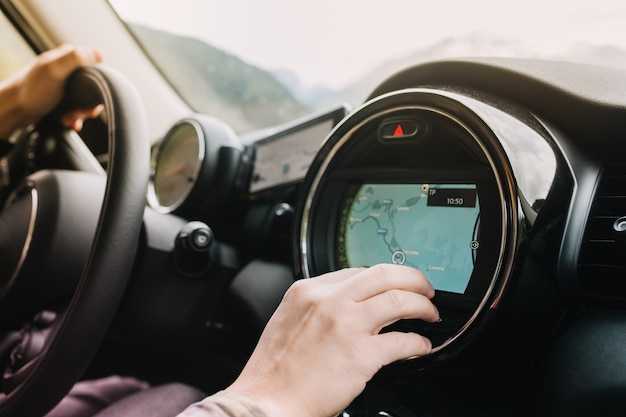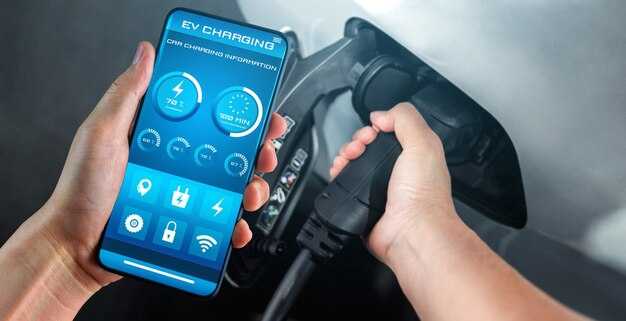
Первым шагом является перезагрузка магнитолы. Это часто помогает решить небольшие программные сбои, которые могут препятствовать нормальному функционированию. Выключите устройство, подождите несколько секунд и включите его снова.
Следующий этап включает проверку настроек. Убедитесь, что необходимые параметры активированы и не были случайно изменены. Зайдите в меню настроек и проверьте наличие обновлений.
Если проблема не исчезла, стоит рассмотреть возможность сброса до заводских настроек. Однако предварительно сделайте резервную копию всех необходимых данных, так как это приведет к удалению всей пользовательской информации.
Если предыдущие шаги не принесли результата, попробуйте удалить и заново установить программу. Зайдите в меню управления приложениями, найдите нужный элемент и выберите опцию удаления. После этого выполните установку заново через официальный источник или магазин.
В случаях, когда ни одно из предложенных решений не сработало, рекомендуется обратиться в службу поддержки. Специалисты помогут разобраться и предложат дополнительные меры для устранения неполадок.
Подготовка к восстановлению приложения
Убедитесь, что на устройстве достаточно свободного места. Для этого просмотрите хранилище и удалите ненужные файлы, приложения или медиа. Рекомендуется иметь не менее 1 ГБ свободной памяти.
Изучите инструкции разработчика, чтобы понять основные требования к системе и совместимость с устройством. Убедитесь, что на вашем дисплее отображаются все необходимые параметры. Если версия программного обеспечения устарела, обновите ее через меню настроек.
Также стоит проверить работу сети интернет, особенно если процесс восстановления связан с загрузкой дополнительных данных. Подключитесь к стабильной Wi-Fi сети для избежания неожиданных прерываний.
| Шаг | Описание |
|---|---|
| Резервное копирование | Создайте копию данных устройства через системные настройки или приложения. |
| Проверка свободного места | Убедитесь, что доступно не менее 1 ГБ памяти, удалив лишние файлы. |
| Изучение инструкций | Посмотрите рекомендации разработчика по совместимости и требованиям. |
| Проверка сети | Подключитесь к стабильной Wi-Fi для загрузки необходимых файлов. |
Все перечисленные действия помогут минимизировать риски и обеспечить успешное выполнение предстоящих шагов.
Анализ проблемы с приложением

Для начала проверьте наличие обновлений в системе устройства. Обновления могут содержать исправления ошибок и улучшения производительности. Если доступна новая версия, установите её и перезапустите систему.
Далее выполните проверку сети. Неполадки с подключением могут препятствовать работе софта. Убедитесь, что соединение надёжное, восстановите его при необходимости.
Обратите внимание на настройки. Некоторые параметры могут блокировать функционал или ограничивать доступ. Проверьте разрешения и установите необходимые значения.
Если вышеперечисленные шаги не помогают, удалите кэш. Перейдите в настройки, найдите раздел приложения и почистите временные файлы. Это может улучшить работу софта.
Проверьте совместимость. Убедитесь, что ваше устройство соответствует минимальным требованиям. Иногда устаревшее оборудование может вызывать сбои.
Если проблема сохраняется, попробуйте выполнить сброс настроек устройства. Не забудьте сохранить важные данные, так как эта операция приведёт к удалению всей пользовательской информации.
В случае продолжающихся отсутствий функций рекомендуется обратиться в службу технической поддержки. Специалисты смогут провести дальнейшую диагностику и предложить индивидуальные решения.
Необходимые инструменты и материалы
Для выполнения работы понадобятся следующие предметы:
- Компьютер или ноутбук с установленным программным обеспечением для обновления.
- USB-кабель для подключения устройства к компьютеру.
- Интернет-соединение для загрузки необходимых файлов.
- Память USB с достаточным объемом для хранения данных.
- Регистратор для документирования процесса, если необходимо.
- Инструкция по эксплуатации устройства для справки.
Перед началом манипуляций стоит удостовериться в наличии всех указанных инструментов, чтобы избежать перерывов в процессе работы.
Резервное копирование данных магнитолы
Для защиты информации используйте внешний USB-накопитель. Подключите устройство к соответствующему порту. На экране появится меню с опцией резервного копирования. Выберите её, чтобы начать процесс. Дождитесь его завершения – на это может уйти несколько минут, в зависимости от объёма данных.
Кроме этого, рекомендуется использовать облачные сервисы для хранения данных. Некоторые магнитолы предлагают интеграцию с такими сервисами. Проверьте настройки на наличие функции синхронизации с облаком и следуйте указаниям на экране для установки соединения.
Не забывайте о регулярности создания резервных копий. Установите напоминание, чтобы проверять и обновлять копии данных каждые несколько месяцев. Это позволит минимизировать риски потери информации в случае неполадок.
Перед выполнением операций по резервированию отключите все внешние устройства и экстендеры, чтобы избежать ошибок. После завершения процедуры удобно проверить целостность копий, подключив USB-накопитель к компьютеру.
Проверка версии прошивки магнитолы
Обнаружение актуальной версии программного обеспечения требует выполнения нескольких шагов.
- Включите автомобиль и активируйте мультимедийную систему.
- На главном экране найдите раздел «Настройки» или «Меню». Обычно это доступно через иконку шестеренки.
- В меню выберите пункт «Информация о системе» или аналогичный. Этот раздел может также называться «О программе».
- В этом разделе будет отображена информация о текущей версии прошивки. Запомните или запишите её.
Сравните полученные данные с последними обновлениями на официальном сайте производителя. Если вы заметили, что версия устарела, стоит рассмотреть возможность обновления программного обеспечения для повышения функциональности устройства.
Процесс восстановления приложения Колор
Во-первых, проверьте наличие обновлений программного обеспечения устройства. Перейдите в настройки и найдите раздел обновлений. Установите все доступные обновления.
Затем выполните перезагрузку системы. Удерживайте кнопку выключения до появления меню, выберите ‘Перезагрузка’. Это позволит сбросить временные ошибки.
После перезапуска откройте меню приложений и проверьте наличие значка. Если он отсутствует, перейдите в раздел управления приложениями.
Найдите нужное приложение в списке, выберите его для просмотра деталей. Если доступна опция ‘Удалить обновления’, воспользуйтесь ею. После этого вернитесь в главное меню и откройте магазин для загрузки последней версии.
При установке следуйте указаниям, принимая все необходимые соглашения. После завершения установки проверьте работоспособность программного обеспечения.
Если требования не выполняются, стоит обратиться к сервисному центру для технической диагностики. Специалисты смогут выявить причины неисправности и предложить решения.
Скачивание последней версии приложения
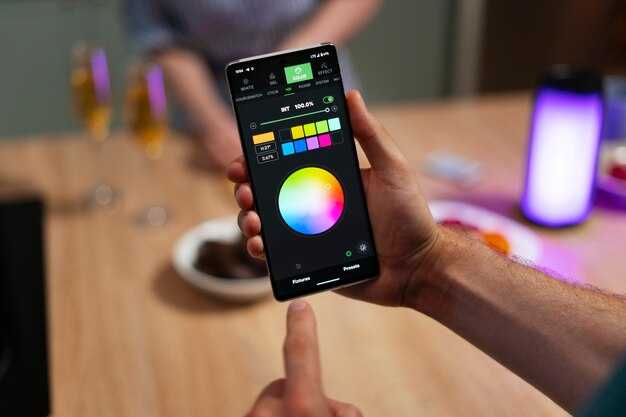
Зайдите в магазин, где размещается софт для вашего устройства. Найдите строку поиска и введите название. Убедитесь, что выбрали правильную версию, совместимую с вашим автомобилем.
Проверьте дату последнего обновления. Выберите версию с самой поздней датой, чтобы получить все актуальные функции. Нажмите кнопку загрузки. Дождитесь завершения загрузки, это может занять несколько минут в зависимости от скорости интернета.
После завершения скачивания нажмите на иконку для установки. Следуйте инструкциям, отображаемым на экране. Если потребуется, подтвердите доступ к необходимым разрешениям. После установки убедитесь, что приложение корректно открывается.
Рекомендуется периодически проверять наличие обновлений для поддержания работоспособности софта. Автоматические уведомления о новых версиях можно настроить в настройках вашего устройства.
Удаление старой версии приложения

Удалите устаревшую версию, чтобы избежать конфликтов и проблем с новой инсталляцией.
- Перейдите в меню настроек устройства.
- Выберите раздел ‘Приложения’ или ‘Управление приложениями’.
- Найдите название старой версии в списке установленных программ.
- Нажмите на название для открытия параметров.
- Нажмите кнопку ‘Удалить’ или ‘Очистить данные’.
- Подтвердите удаление, если потребуется.
После завершения процедуры рекомендуется провести перезагрузку устройства для применения изменений.
Установка нового приложения Колор
Первым шагом станет переход в меню настроек устройства. Найдите раздел, связанный с управлением программным обеспечением или загрузкой новых приложений.
Далее откройте онлайн-магазин или платформу, где доступны приложения для вашего устройства. Введите в поиск название необходимого софта. Обратите внимание на версию, чтобы она соответствовала вашему оборудованию.
После нахождения интересующего вас софта выберите его и нажмите кнопку загрузки или установки. Дождитесь завершения процесса, это может занять некоторое время в зависимости от скорости интернет-соединения.
По окончании установки система может запросить перезагрузку устройства. Подтвердите действие. После перезагрузки новое программное обеспечение будет доступно в главном меню или на главном экране вашей системы.
Проверьте настройки нового софта и выполните настройку по своему усмотрению. Убедитесь, что все необходимые функции активированы и работают корректно.
Настройка приложения после установки
Первый шаг – вход в систему. Введите свои учетные данные для доступа к функционалу. Проверьте правильность введенной информации и подтвердите вход.
После этого перейдите в раздел параметров. Здесь найдите настройки подключения к интернету. Убедитесь, что Wi-Fi или мобильные данные активированы и доступны для работы.
В следующем этапе настройте средства отображения. Измените тему оформления, выберите предпочтительный цветовой режим или шрифт для удобства восприятия информации.
Обратите внимание на синхронизацию с другими устройствами. Задайте параметры для передачи данных, если такая функция требуется. Это поможет вам сохранять актуальность информации на всех устройствах.
Проверьте возможность установки обновлений. Включите автоматическое получение обновлений для обеспечения правильной работы и доступа к последним улучшениям.
Создайте резервные копии данных в специальном разделе, чтобы иметь возможность восстановить важную информацию в случае необходимости. Выберите подходящий интервал для создания таких копий.
Настройте уведомления. Определите, какие сообщения хотите получать, и установите предпочтения для их отображения. Это важно для управления потоком информации.
Завершите процесс, сделав тестовые операции. Проверьте работу всех функций, чтобы убедиться в их исправности. Запустите несколько тестовых сценариев, чтобы выявить возможные проблемы на начальном этапе.
Тестирование работоспособности приложения
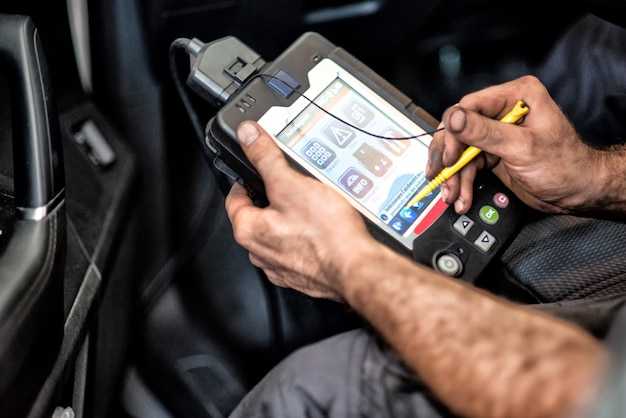
Проверьте наличие всех установленных компонентов для корректной работы. Убедитесь, что у вас последняя версия операционной системы на устройстве.
Перезагрузите мультимедийный центр. Это достаточно простая операция, которая может устранить временные сбои и ошибки.
Запустите инструмент диагностики и посмотрите на отображаемые параметры. Обратите внимание на сообщения об ошибках или предупреждениях, если такие имеются.
Для тестирования функциональности выполните следующие шаги:
| Шаг | Описание |
|---|---|
| 1 | Откройте интерфейс и проверьте стабильность загрузки. |
| 2 | Перейдите в секцию настроек – проверьте доступность необходимых опций. |
| 3 | Запустите тестовые функции: воспроизведение музыки, навигацию, обмен данными. |
| 4 | При возникновении ошибок, запишите их коды для дальнейшего анализа. |
Для проверки соединения с мобильными устройствами выполните тест на совместимость через Bluetooth или Wi-Fi. Убедитесь в наличии или стабильности соединения.
Если обнаружите несоответствия, рассмотрите повторную установку или обновление приложения. Периодическая очистка кеша может также помочь в устранении проблем.
Рекомендуется провести тесты с различными типами файлов и форматов, чтобы оценить общее качество работы. Обратите внимание на часы производительности.