Для качественной записи дорожной обстановки рекомендуется использовать устройство с высоким разрешением, способное поддерживать четкость изображения даже при слабом освещении. Установите камеру на лобовое стекло, обеспечив максимальный угол обзора, чтобы избежать слепых зон. Проверьте правильное положение, чтобы объектив не перекрывался стеклоочистителями.
Обратите внимание на настройку времени и даты, это позволит точно документировать события. Не забудьте протестировать функции записи в различных режимах, таких как цикл, запись по движению или при нажатии кнопки. Важно выбрать подходящий объем памяти, чтобы устройство не остановилось во время длительных поездок.
При использовании интерфейса устройства используйте меню для настройки разрешения, чувствительности и других параметров. Регулярно проверяйте наличие обновлений программного обеспечения, так как производитель может добавлять новые функции или исправления. Не забывайте периодически очищать накопитель от ненужных файлов.
Воспользуйтесь инструкцией для подключения к смартфону, это позволит просматривать записи на мобильном устройстве. Обратите внимание на характеристики аккумулятора, если планируете использование в парке или на стоянке без питания. Правильная эксплуатация обеспечит долговечность и надежность работы вашего устройства.
Обзор возможностей видеорегистратора Дехп РХ Нано

Запись в разрешении 1080p обеспечивает четкое изображение в любых условиях. Наличие ночного режима позволяет вести мониторинг в темное время суток. Угол обзора в 140 градусов гарантирует широкий захват пространства, что важно для документирования дорожно-транспортных происшествий.
Функция G-сенсора автоматически сохранит видео при резком торможении или ударе, исключая его перезапись. Встроенный аккумулятор продолжает работу устройства даже при отключении питания от автомобиля, обеспечивая надежность записи важных моментов.
Поддержка карты памяти объемом до 64 ГБ позволяет хранить множество видеозаписей. Доступ к файлам можно получить легко через USB-порт, что делает передачу данных быстрой и удобной.
Интуитивно понятный интерфейс и доступные кнопки упрощают управление. Устройство также поддерживает автоматический старт записи при включении зажигания, что исключает необходимость ручного запуска.
Функция циклической записи позволяет экономить пространство на носителе, перезаписывая старые файлы, когда место заканчивается. Важно также наличие функции датчика движения, которая активирует запись, когда в поле зрения камера обнаруживает движение.
Дополнительная возможность – это режим парковки, который обеспечивает контроль, когда автомобиль стоит на месте, при этом записывая любое вмешательство. Режим времени позволяет установить таймер на запись определенного периода, что удобно при проведении наблюдений.
Ключевые характеристики устройства
Разрешение записи: 1920×1080 пикселей позволяет получать четкие и детализированные видео изображения, что особенно важно в случае аварийных ситуаций.
Угол обзора: Широкий угол обзора 140 градусов обеспечивает возможность захвата большего объема дороги и окружающей обстановки, минимизируя ‘слепые зоны’.
Видеоформат: Поддержка формата .MP4 оптимально подходит для дальнейшего редактирования и воспроизведения на большинстве устройств.
Запись в вечернее время: Наличие функции ночного видения обеспечивает качество съемки в условиях недостаточного освещения.
Наличие G-сенсора: Автоматическое сохранение видео при резком ускорении, торможении или столкновении предотвращает стирание важных записей.
Подключение к GPS: Функция отслеживания местоположения добавляет информацию о маршруте и скорости движения, что полезно при разбирательстве в ситуациях с ДТП.
Поддержка карт памяти: Устройство совместимо с microSD картами емкостью до 128 ГБ, что позволяет записывать длительные видео без необходимости в частой замене носителя.
Автоматическое включение: Устройство запускается вместе с автомобильным зажиганием, что исключает необходимость вручную включать его перед каждой ездой.
Микрофон: Встроенный аудиомикрофон захватывает звуки вокруг, что может быть полезно для записи разговоров или звуков во время поездки.
Дисплей: 2.7 дюймовый экран позволяет удобно настраивать параметры и просматривать записи прямо на устройстве.
Особенности записи видео
Для получения качественных записей важно настроить правильное качество видео. Рекомендуется использовать разрешение не ниже 1080p для четкости изображения. В настройках можно выбрать и 4K, но это потребует больше места на карте памяти.
Применяйте функцию автоматической записи при включении устройства, чтобы исключить пропуск важных моментов. Она активируется в меню настроек.
Кадровая частота играет ключевую роль в плавности видео. Рекомендуется задать значение не ниже 30 кадров в секунду. Для высокоскоростной съемки, например, во время гонок, лучше использовать 60 FPS.
Запись в циклическом режиме позволяет удалить старые файлы при заполнении карты памяти. Установите длину циклов – 1, 3 или 5 минут – в зависимости от ваших предпочтений.
Используйте встроенные датчики удара для автоматической защиты записей в случае аварии. Это позволит сохранить важное видео в папке ‘Защищенные’ и предотвратить его перезапись.
Для улучшения качества записи на плохих дорогах активируйте режим WDR, который балансирует освещение, делая картину более детализированной. Именно этот режим помогает различать объекты в темноте и свете.
Если необходимо записывать звук, убедитесь, что микрофон включен в настройках. Однако учитывайте, что в шумной среде, например, в городе, записи могут быть нечеткими.
Наконец, регулярно проверяйте камеру на наличие обновлений прошивки для улучшения функциональности и устранения возможных ошибок.
Системные требования для подключения
Для корректного функционирования устройства необходимы следующие параметры оборудования:
| Компонент | Минимальные требования | Рекомендуемые требования |
|---|---|---|
| Операционная система | Windows 7 / macOS 10.12 | Windows 10 / macOS 11.0 |
| Процессор | 2 ядра, 2.0 ГГц | 4 ядра, 3.0 ГГц |
| Оперативная память | 4 ГБ | 8 ГБ |
| Место на жестком диске | 500 МБ | 1 ГБ |
| USB-порты | 1 свободный порт 2.0 | 1 свободный порт 3.0 |
| Дисплей | 1024 x 768 | 1920 x 1080 |
При подключении настоятельно рекомендуется использовать качественные USB-кабели и адаптеры для обеспечения стабильного соединения. Также проверьте наличие необходимых драйверов для вашего устройства, чтобы избежать проблем с взаимодействием между аппаратным обеспечением и программным обеспечением.
Доступные форматы хранения данных
Устройство поддерживает несколько форматов записи, позволяя выбрать оптимальный в зависимости от задач и предпочтений. Ниже представлены доступные форматы и их особенности.
| Формат | Описание | Рекомендуемая область применения |
|---|---|---|
| MP4 | Широко используемый формат, обеспечивающий хорошее качество видео и небольшие размеры файлов. | Для общего использования и записи поездок. |
| AVI | Формат с высоким качеством изображения, но большими размерами файлов. Подходит для архивирования. | При необходимости детальной записи событий. |
| MOV | Формат от Apple, поддерживает высокое качество видео и аудио, но требует больше ресурсов для воспроизведения. | Для профессиональных нужд и монтажа. |
| MKV | Гибкий контейнерный формат, поддерживающий разнообразные кодеки и метаданные. | Для хранения видео с несколькими аудиодорожками и субтитрами. |
При выборе формата учитывайте необходимый баланс между качеством и размером файла. Для записи длительных поездок рекомендуется использовать MP4 из-за его легкости и совместимости. Для хранения более детализированных записей подойдет AVI или MOV, а MKV будет отличным вариантом для архивирования видео с дополнительными данными.
Настройка и эксплуатация видеорегистратора
Для начала подключения устройства к электросети используйте адаптер, который идет в комплекте. Подключите его к розетке и к порту устройства.
Изучите меню. Включение осуществляется долгим нажатием кнопки питания. На экране отобразятся основные настройки, в том числе разрешение записи, датчик движения и циклическая запись. Выберите наиболее подходящие параметры для своих нужд.
Не забудьте установить дату и время. Это можно сделать в разделе ‘Настройки’. Убедитесь, что время верное, так как это необходимо для синхронизации с записями.
Для записи в ночное время активируйте режим ночной съемки. Обычно он находится в тех же настройках, что и разрешение. Установите его на ‘Авто’ для оптимизации изображения при низком освещении.
Обратите внимание на карту памяти. Убедитесь, что она формата microSD и имеет достаточную вместимость. Всегда выбирайте карты с классом чтения и записи не ниже 10 для стабильной работы.
Регулярно проверяйте состояние карты. Стирайте ненужные записи, чтобы избежать переполнения, или установите режим циклической записи, чтобы устройство автоматически удаляло старые файлы при заполнении памяти.
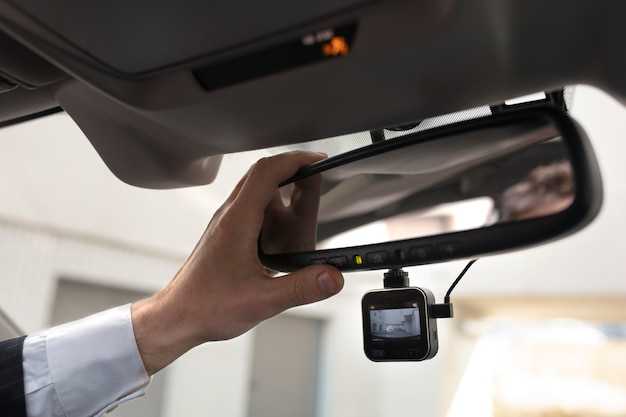
Для крепления используйте прилагаемый крепеж. Убедитесь, что он надежно зафиксирован, чтобы избежать тряски или падений. Установите его на лобовое стекло так, чтобы не перекрывать обзор водителю.
Проверьте качество видео, записывая небольшой фрагмент и просматривая его. Это поможет настроить угол обзора и убрать лишние помехи.
Следите за состоянием аккумулятора. Если устройство поддерживает работу от батареи, следите за зарядом и при необходимости подзаряжайте его. Рекомендуется подключать устройство к источнику питания во время длительных поездок.
В случае возникновения неполадок, попробуйте перезагрузить прибор. Если это не помогает, обратитесь к руководству пользователя или службе поддержки для получения дополнительной информации.
Первоначальная настройка устройства
Перед первым использованием выполните следующие шаги:
- Извлеките устройство из упаковки и проверьте комплектность. Убедитесь, что все аксессуары, включая зарядное устройство и крепление, присутствуют.
- Подготовьте карту памяти. Рекомендуется использовать карту с объемом не менее 16 ГБ, форматируйте ее в формате FAT32 через компьютер.
- Вставьте карту памяти в соответствующий слот. Убедитесь, что она зафиксирована.
- Подключите устройство к зарядному устройству. Позвольте ему зарядиться не менее одного часа перед первым использованием.
- Затем включите прибор, нажав на кнопку питания. Ожидайте, пока появится начальное меню на экране.
После запуска настройте параметры:
- Язык: Выберите предпочитаемый язык из списка доступных.
- Дата и время: Установите текущую дату и время. Это важно для корректной записи видео.
- Разрешение записи: Откройте меню настроек и выберите нужное разрешение записи (например, 1080p).
- Циклическая запись: Включите или отключите данную функцию в зависимости от ваших предпочтений.
Завершив первичную настройку, проведите тестирование работы устройства, записывая видео и проверяя сохраненные файлы. Это позволит убедиться в правильной работе всех функций.
Подключение к источникам питания и системам
Для нормальной работы устройства необходимо корректное подключение к источникам питания. Рекомендуется использовать адаптер, который идёт в комплекте, для обеспечения стабильного напряжения.
Следуйте этому алгоритму:
- Подключите адаптер питания к автомобильной розетке.
- Подключите другой конец адаптера к устройству через соответствующий разъем.
- Убедитесь, что индикатор питания загорается, что указывает на успешное подключение.
Если используется внешний источник питания:
- Проверьте совместимость напряжения.
- Подключите к соответствующему разъему, предотвращая перекрытие контактов.
- Используйте качественные соединительные кабели для минимизации потерь.
Для интеграции с другими системами:
- Убедитесь в наличии необходимых интерфейсов для подключения к системе автомобиля.
- Настройте параметры устройства через меню для работы с внешними системами, если это требуется.
При отсутствии питания устройство может автоматически отключиться для защиты накопителя информации. Заранее позаботьтесь о надёжных источниках питания для предотвращения таких ситуаций.
Калибровка и выбор настроек записи
Для достижения наилучших результатов, начните с выбора разрешения записи. Рекомендуется установить 1080p для оптимального соотношения качества и объема памяти. Более высокие значения потребуют больше места, а при низких настройках важно обеспечить приемлемое качество изображения.
Обратите внимание на скорость записи. Настройка 30 кадров в секунду подходит для большинства условий. Если часто снимаете в быстрых сценах, выберите 60 кадров в секунду для более плавного изображения.
Включите режим ночной съемки. Это значительно улучшит видимость в условиях недостаточной освещенности. Убедитесь, что функция WDR активирована для обеспечения детализированного изображения при контровом свете.
Не забывайте о функциях циклической записи и детекции движения. Циклическая запись позволит записывать видео без необходимости ручного удаления старых файлов, а детектор движения будет автоматически активировать запись при появлении движущихся объектов.
Для повышения надежности сохраните настройки на карту памяти высокой скорости, соответствующую классу UHS-3 или выше. Это предотвратит потерю кадров и обеспечит качественную запись даже в сложных условиях.
Проверяйте звук. Убедитесь, что функция записи аудио установлена, если это необходимо. Рекомендуется протестировать устройство в различных условиях, чтобы проверить качество звука и записывать важные события.
Регулярно обновляйте программное обеспечение устройства. Это обеспечит доступ к новым функциям и улучшениям производительности. Проверяйте официальные источники для загрузки последней версии прошивки.
Обзор мобильного приложения для управления
Приложение предлагает интуитивно понятный интерфейс, который позволяет быстро настраивать камеру и получать доступ к записям. После установки укажите разрешения для доступа к внутреннему хранилищу и камере. Это необходимо для корректной работы всех функций.
Управление осуществляется через главное меню, где можно провести активацию записи, выбрать режим работы и просмотреть сохраненные файлы. Для удобства предусмотрена функция сортировки записей по времени или категории, что упрощает поиск нужного момента.
Заходите в раздел настроек для управления качеством съемки, частотой кадров и разрешением. Изменение параметров позволит адаптировать устройство под разные условия дорожного движения.
Функция удаленного просмотра позволяет следить за происходящим в реальном времени. Убедитесь, что устройство подключено к интернету, чтобы использовать этот полезный инструмент.
Подключение к камере осуществляется через Wi-Fi. Приложение также поддерживает отображение текущего статуса соединения и уровня заряда батареи, что позволяет контролировать работоспособность устройства.
Регулярно проверяйте обновления приложения в магазине, так как новые версии могут улучшить производительность и добавить новые возможности. Обратите внимание на отзывчивость поддержки, которая может помочь в решении возникающих проблем.
Решение распространенных проблем и ошибка

Если устройство не включается, проверьте заряд батареи и подключение к источнику питания. Убедитесь, что используются оригинальные кабели и адаптеры. Попробуйте перезагрузить аппарат с помощью кнопки сброса.
При отсутствии записи видео в кармане памяти, проверьте, не заполнена ли карта памяти, и убедитесь, что она правильно отформатирована. Рекомендуется использовать карты минимально класса 10. Форматирование можно провести через меню устройства или компьютер.
Изображение имеет нечеткости или артефакты, проверьте объектив на предмет загрязнений. Обратите внимание на настройки разрешения, возможно, они установлены на низкий уровень. Также проверьте, не заблокированы ли автонастройки освещения.
Если устройство не распознает карту памяти, убедитесь, что она вставлена до щелчка. Проверьте совместимость формата (в большинстве случаев поддерживаются карты microSD до 128 ГБ). Попробуйте заменить карту, чтобы исключить неисправность носителя.
Если функция записи в цикле не работает, проверьте режим записи. Убедитесь, что установлено автоматическое перезаписывание старых файлов. Это можно сделать в настройках.
Для решения проблемы с отсутствием звука проверьте настройки микрофона. Убедитесь, что он не отключен. Проверьте микрофон на наличие повреждений.
Если возникает ошибка при инициализации устройства, выполните сброс настроек до заводских. Это поможет избавиться от конфигураций, которые могут вызывать конфликт.
Если экран не отвечает на касания, проверьте наличие повреждений и очистите его от грязи и пыли. Перезагрузите устройство, если необходимо.