Перед началом работы с вашим аппаратом, проверяйте наличие всех необходимых компонентов в комплекте. Убедитесь, что у вас есть инструкция по эксплуатации, которая позволит быстро ознакомиться с интерфейсом.
Первым делом, подключите устройство к сети электроэнергии. Проверьте, стабилен ли источник питания, чтобы избежать неполадок при настройке. Для закрепления соединения используйте качественные кабели, чтобы обеспечить хорошую передачу сигналов.
Следующий шаг – инициализация программного обеспечения. Включите аппарат и отнеситесь внимательно к экранным инструкциям. Вам нужно будет выбрать язык интерфейса и настроить начальные параметры, такие как часовой пояс и возможности поиска каналов. Помните, что правильная настройка этих параметров имеет важное значение для дальнейшего использования.
После этого перейдите к настройке соединения с интернетом. Используйте либо проводное, либо беспроводное соединение. Убедитесь, что пароль для Wi-Fi введен правильно, чтобы избежать проблем с доступом к онлайн-ресурсам. Проверьте статус соединения и протестируйте его, запустив любой потоковый сервис или веб-страницу.
Заключительный этап – настроить дополнительные опции и функции, такие как эквалайзер и параметры изображения. Настройки могут варьироваться в зависимости от ваших личных предпочтений и типа контента, который вы обычно смотрите или слушаете. Меняйте эти параметры до тех пор, пока не достигнете желаемого качества воспроизведения.
Установка оборудования и первоначальная настройка

Перед установкой, убедитесь в наличии всех необходимых компонентов: блока питания, кабелей, антенн и других аксессуаров. В первую очередь подключите блок питания к основному устройству и убедитесь, что питание включено.
Затем соедините основные компоненты. Используйте высококачественные кабели HDMI для подключения к экрану. Вставьте один конец HDMI-кабеля в выход устройства, а другой – в вход телевизора или монитора.
Подключите антенны для обеспечения стабильного приема сигнала. Убедитесь, что они правильно установлены и ориентированы. Если есть возможность, используйте внешние антенны для улучшения качества сигнала.
Для подключения к Интернету используйте Ethernet-кабель или настройте Wi-Fi. В случае проводного подключения подключите кабель к соответствующему порту. При использовании беспроводного соединения проведите поиск доступных сетей и введите пароль.
После подключения всех компонентов включите устройство. На экране появится меню первоначальной настройки. Следуйте инструкциям, чтобы выбрать язык и регион. Убедитесь, что устройство обновлено до последней версии ПО для оптимальной работы.
После этого выполните базовые настройки, такие как выбор формата отображения, настройка часового пояса и предпочтительных параметров сети. Проверка соединения необходима для стабилизации работы.
Запустите тестовую трансляцию или проигрыватель, чтобы убедиться в корректной работе всех подключенных компонентов. Если качество сигнала или изображения неудовлетворительное, проверьте соединения и настройки. Корректировка антенн может улучшить картину.
Сборка компонентов машины
Соблюдение последовательности и точности в процессе сборки снижает вероятность ошибок.
-
Подготовка рабочего пространства:
Очистите поверхность от лишних предметов. Убедитесь, что под рукой находятся все необходимые инструменты: отвертки, ключи и крепежные элементы.
-
Установка каркаса:
Начните с крепления боковых панелей к основанию. Используйте угловые соединения для устойчивости.
-
Монтаж системы управления:
Установите элементы управления на переднюю панель, подключите провода в соответствии с электрической схемой. Убедитесь в правильности подключения.
-
Интеграция приводов:
Закрепите приводы на основании. Сначала установите моторы, затем подключите их к системе управления. Проверьте, чтобы все соединения были надёжными.
-
Установка дополнительных компонентов:
Прикрепите все необходимые датчики, адаптеры и интерфейсы. Конкретная схема подключения должна быть у вас под рукой.
-
Проверка всех соединений:
Проверьте все кабели и соединения на предмет прочности. Убедитесь, что элементы крепко зафиксированы.
-
Тестирование:
Запустите пробный цикл. Убедитесь, что все компоненты функционируют должным образом, и систему не сопровождают странные звуки или ошибки.
Соблюдение этих шагов помогла многим добиться стабильной работы системы.
Подключение к энергосети
Перед началом подключения к электросети убедитесь в наличии стабильного источника питания. Убедитесь, что напряжение соответствует требуемым параметрам устройства.
1. Подготовьте необходимые инструменты и материалы:
- Изоляционные инструменты (лента, термоусадочные муфты);
- Кабели подходящего сечения;
- Клеммники для соединения проводов;
- Набор отверток.
2. Отключите мощность от сети в соответствующем автомате перед началом работ.
3. Подключите кабели к устройству:
- Снимите изоляцию на концах проводов примерно на 1 см;
- Подключите фазный провод к клемме L (обычно обозначено красным);
- Подключите нулевой провод к клемме N (обычно обозначено синим);
- При наличии заземляющего контакта подключите заземление (обычно желто-зеленый провод).
4. Убедитесь, что все соединения надежные и правильные. Используйте плоскогубцы, чтобы зажать клеммы при необходимости.
5. Закройте корпус устройства, предотвратив доступ пыли и влаги.
6. Включите автомат в распределительном щите и проверьте, работает ли устройство. Если возникают проблемы, отключите питание и проверьте соединения еще раз.
Следуйте всем рекомендациям, чтобы обеспечить безопасность и надежность подключения к электросети.
Настройка системы управления
Для оптимизации работы оборудования требуется открыть интерфейс программного обеспечения и настроить параметры управления. Перейдите в раздел ‘Настройки’, найдите вкладку ‘Управление устройствами’. Убедитесь, что все подключенные элементы отображаются правильно.
Следующий шаг — задать соответствующий протокол связи. Выберите нужный протокол из выпадающего списка, который включает варианты, такие как RS-232, TCP/IP или USB. Убедитесь, что все настройки совпадают с техническими характеристиками вашего оборудования.
Необходимо установить правильную скорость передачи данных. В большинстве случаев рекомендуется использовать стандартные значения: 9600 бит/сек, 8 бит данных, без четного бита, 1 стоп-бит. Эти параметры обеспечивают стабильное соединение.
Для проверки подключения выполните тест. Нажмите на кнопку ‘Проверка соединения’. Если все корректно, отобразится сообщение об успешном подключении. В случае возникновения ошибок проверьте кабели и параметры протокола.
Затем переходите к настройкам управления функциями. В разделе ‘Функции’ настройте такие элементы, как предустановленные режимы, автоматизация процессов и изменение нивелиров. Убедитесь, что все регулируется по вашим предпочтениям.
Заключительный этап — сохранение настроенных параметров. Обязательно нажмите ‘Сохранить’ в верхней части экрана. После этого выполните перезагрузку системы для применения всех изменений. Подождите, пока устройство завершит процесс. После перезапуска проверьте работу всех настроенных функций.
Проверка работоспособности основных функций
Подключите устройство к электросети и убедитесь, что оно включается. Если индикаторы не светятся, проверьте кабель и розетку.
Проверьте работу мультимедийной системы, воспроизводя различные форматы аудио и видео. Для этого используйте USB-накопитель с разнообразными файлами. Запустите каждый файл и убедитесь в отсутствии ошибок.
Оцените качество звука. Воспользуйтесь несколькими аудиотреками разных жанров для тестирования. Убедитесь, что звук чистый, без искажений.
Проверьте работу экранного интерфейса. Посмотрите, как быстро реагирует система на команды, например, смену громкости, переключение треков и выбор источника сигнала. Все функции должны выполняться быстро и без задержек.
Проверьте наличие и работу Bluetooth-соединения. Соедините устройство со смартфоном, попробуйте передать несколько файлов и воспроизвести музыку через Bluetooth.
Убедитесь, что все порты и слоты функционируют корректно. Подключите внешние устройства, такие как камера или микрофон, и протестируйте их работоспособность с вашей системой.
Заполните все доступные обновления программного обеспечения. Это гарантирует максимальную совместимость и стабильность работы.
Продвинутые настройки и оптимизация работы

Настройте разрешение видео для достижения максимального качества изображения. Для этого перейдите в раздел видео и выберите наиболее подходящее значение в зависимости от производительности устройства и типа контента.
Убедитесь в наличии актуальной версии программного обеспечения. Регулярные обновления могут обеспечить исправление ошибок и agregar новые функции. Проверьте раздел обновлений в меню системы.
Настройте параметры аудиовыхода. Выберите нужный профиль звука для оптимизации качества воспроизведения. Экспериментируйте с эквалайзером, чтобы настроить звук под свои предпочтения.
Отключите ненужные фоновые приложения для увеличения производительности. Это освободит ресурсы системы, что положительно скажется на быстродействии устройства.
Настройте параметры сети. Замените стандартный протокол на более быстрый, если ваше устройство поддерживает такую возможность. Это улучшит поток данных и снизит задержки.
Оптимизируйте использование памяти. Убедитесь, что достаточно свободного места на устройстве, а временные файлы или неиспользуемые приложения удалены.
Следите за температурным режимом устройства. Используйте внешние системы охлаждения, если нагрузка на процессор или графический чип слишком велика, чтобы избежать перегрева.
Проверяйте настройки графики. Уменьшение качества текстур или разрешения теней может значительно повысить отзывчивость, особенно при работе с ресурсоемкими приложениями.
Создайте резервные копии важных данных. Это гарантирует сохранность информации и позволяет избежать потерь при возможных сбоях системы.
Используйте специализированные приложения для мониторинга производительности. Такие инструменты позволят отслеживать загрузку процессора, использование оперативной памяти и другие параметры в реальном времени.
Калибровка датчиков и инструментов
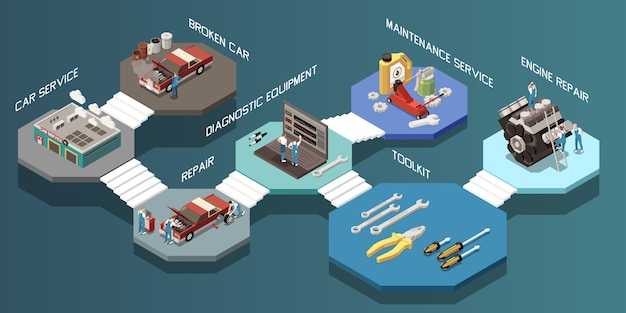
Для достижения точности измерений необходимо провести калибровку датчиков и инструментов. Начните с проверки документации: убедитесь, что у вас есть соответствующие спецификации и рекомендации производителя.
Используйте калибровочный оборудование, подходящее для конкретного датчика. Подготовьте рабочее пространство, где температура и влажность находятся в пределах рекомендованных значений, чтобы избежать искажений в показаниях.
Для калибровки температуры используйте термоконтроллер с известными эталонными значениями, проверяя показания датчика. Измените температуру в диапазоне, заданном спецификацией, и задокументируйте результаты для оценки отклонений.
При калибровке давления используйте манометр и создайте необходимые условия для проверки различных уровней давления. Сравните показания датчика с эталонным значением. Все отклонения фиксируйте и при необходимости внесите коррективы.
Не забывайте о регулярной проверке калибровки. Запланируйте периодические проверки для обеспечения долгосрочной точности работы инструментов. Ведение записей о проведенных процедурах поможет отслеживать эффективность калибровки и выявлять возможные проблемы.
В случае обнаружения значительных отклонений повторите процедуру калибровки. Важно также ознакомиться с процедурой после замены деталей или ремонта, так как это может повлиять на точность измерений.
Настройка программного обеспечения
Следующим этапом является установка программ для редактирования мультимедиа. Рекомендуем использовать такие приложения, как Adobe Premiere Pro или DaVinci Resolve. Эти программы обеспечивают широкий функционал и гибкость в редактировании видео и аудио.
- Для HD-видео установите разрешение 1920×1080, битрейт от 10 до 20 Mbps.
- Для 4K-видео – 3840×2160 и битрейт от 25 до 50 Mbps.
Не забудьте о кодеках. Проверьте, что у вас установлены кодеки для обработки различных форматов. Рекомендуем установить пакет K-Lite Codec Pack для поддержки большинства типов файлов.
Рекомендуется также настроить параметры графического процессора. Если ваша видеокарта поддерживает ускорение, включите эту опцию в настройках программного обеспечения для ускорения процессов рендеринга.
Кроме того, проведите тестирование работы программ. Загружайте видеофайлы, применяйте эффекты и экспортируйте итоговые материалы, чтобы убедиться в корректности всех настроек.
Оптимизация параметров печати и резки
Для достижения высококачественных результатов печати и резки необходимо точно отрегулировать параметры устройства. Установите оптимальное разрешение печати на уровне 1200 DPI для детализированной графики и текстов. Для больших плоскостей уменьшите разрешение до 600 DPI, что ускорит процесс без потери качества.
Настройте скорость печати в диапазоне 30-50 см/с. При этом важно учитывать материал: для тонкой бумаги используйте меньшую скорость, чтобы избежать размазывания чернил, тогда как для плотных материалов подойдут высокие значения.
Рекомендуется протестировать несколько типов чернил для достижения наилучшего взаимодействия с поверхностью. Параметры насыщенности и контрастности также влияют на итоговое изображение; поэкспериментируйте с ними в пределах 70-90% для яркости и четкости.
При резке определите идеальную мощность лазера. Начните с 15-20% для среднеплотных материалов и увеличивайте, если есть необходимость, следя за качеством среза. Частота импульсов должна быть в пределах 500-1000 Гц, что обеспечит чистоту и плавность линий.
Используйте программное обеспечение для управления устройством, чтобы создать модели с учетом всех параметров. Проверяйте калибровку и проводите регулярные технические осмотры, чтобы гарантировать стабильную работу устройства на протяжении всего времени эксплуатации.
Тестирование различных материалов и режимов

Используйте стандартные образцы материалов для первоначального тестирования. Рекомендуется заранее подготовить следующие типы: древесина, акрил, текстиль и металл.
Настройте параметры резки и гравировки в зависимости от используемого материала. Для каждого типа материала установите оптимальные скорости и мощность:
| Материал | Скорость (мм/с) | Мощность (% от максимума) | Режим |
|---|---|---|---|
| Древесина | 15 | 80 | Резка |
| Акрил | 20 | 70 | Резка |
| Текстиль | 40 | 60 | Гравировка |
| Металл | 10 | 90 | Гравировка |
Важно проанализировать результаты после каждого теста. Оцените качество реза и гравировки, обратите внимание на возможные дефекты. Корректируйте параметры при необходимости и повторяйте тесты до достижения удовлетворительных результатов.
Для достижения наилучших результатов протестируйте разные комбинации параметров. Например, увеличьте скорость резки на 5 мм/с и проверьте, насколько это влияет на качество. Запишите результаты, чтобы в дальнейшем упростить процесс.
По завершении тестирования создайте детальный отчет с параметрами и итогами для каждого материала. Это поможет избежать ошибок в будущем. Используйте эти данные как базу для дальнейших экспериментов с новыми материалами и технологиями. Для сложных проектов, учитывайте дополнительный опыт и советы пользователей, которые делали аналогичные проекты.
Создание и сохранение профилей настроек

Для создания профиля перейдите в раздел управления настройками. Выберите опции, которые хотите сохранить, включая параметры аудио, видео и подключения. Убедитесь, что все нужные настройки выставлены верно.
После настройки нажмите кнопку ‘Создать профиль’. В появившемся окне задайте название для вашего профиля. Избегайте использования специальный символов, чтобы избежать ошибок в дальнейшем.
Для сохранения внесенных изменений убедитесь, что все параметры корректны, и нажмите ‘Сохранить’. После этого система подтвердит успешное создание профиля сообщением. Вы можете просмотреть его в списке доступных профилей.
Чтобы сохранить несколько профилей с разными конфигурациями, повторите процесс создания для каждой новой версии. Это позволит быстро переключаться между настройками в зависимости от ваших нужд.
| Название профиля | Статус | Дата создания |
|---|---|---|
| Стандартные настройки | Активен | 2023-10-15 |
| Настройки для потоковой передачи | Активен | 2023-10-16 |
| Настройки для игр | Неактивен | 2023-10-10 |
Для редактирования существующего профиля выберите его из списка. Внесите необходимые изменения и повторите процесс сохранения. Также можете удалить ненужные профили, что поможет поддерживать порядок.