Если Android Auto показывает автомобиль на соседней улице, проверьте те же карты на телефоне, отключённом от машины. Поставьте автомобиль на разрешённой открытой площадке и сравните положение относительно реальных ориентиров. Когда ошибка сохраняется на телефоне, начните с разрешений геолокации и условий приёма. Если неверная точка появляется только на дисплее машины, выясните, какое приложение выводит карту и в какой момент возникает смещение.

Что именно на карте выглядит неправильно
Неверные координаты, разворот карты и неверный адрес требуют разных проверок. Сначала назовите конкретный признак. Например, машина физически стоит во дворе, а метка показана на параллельной дороге. Если точка стоит рядом с правильным въездом, но улица на экране идёт поперёк привычного направления, проверьте ориентацию карты. При корректной точке и неправильном подъезде к дому смотрите адрес, выбранный пункт назначения и картографические данные.
В Google Картах светлый круг вокруг синей точки показывает область, в которой может находиться устройство. Широкий круг означает большую неопределённость. Серая точка или её отсутствие означает, что карты не определили актуальное положение и могут показывать последнее известное. Вид точки помогает отличить свежие координаты от места, где вы были до въезда на крытую стоянку.
Как сравнить телефон и дисплей на одной стоянке
Проведите два наблюдения в одном месте и по возможности с одним приложением. Сравнение во дворе, а затем в закрытом гараже меняет сразу несколько условий. Если система разрешает видеть карту на одном экране за раз, проведите сравнение последовательно.
- Остановитесь на знакомой открытой площадке. Подберите ориентир, который легко найти на карте, например отдельный въезд или перекрёсток.
- На автомобильном дисплее откройте список приложений Android Auto и выберите знакомую карту. Запомните, где метка относительно ориентира и есть ли круг неопределённости.
- На стоянке отключите Android Auto через доступную команду или отсоедините провод при проводном подключении. Откройте те же карты на телефоне и перейдите к текущему местоположению.
- Повторно подключите телефон. Сравните, появляется ли ошибка сразу, после открытия маршрута или при переключении между компактной панелью и полноэкранной картой.
Такой опыт помогает описать симптом независимо от модели автомобиля. По одному совпадению или расхождению нельзя установить, какие данные о местоположении использует конкретная мультимедийная система. Для этого нужна документация автомобиля или приложения.
Какие настройки телефона проверить при одинаковой ошибке
Проверьте, включено ли местоположение Android и предоставлен ли доступ самому картографическому приложению. У некоторых версий Android доступ к примерному и точному местоположению настраивается отдельно. Для проверки навигации по соседним улицам полезно увидеть, получает ли приложение точную геопозицию в пределах разрешения, которое вы готовы дать ему.
Если приложение ошибается на крытой стоянке, сравните результат в месте с открытым небом. Плотная застройка, подземная парковка или положение телефона глубоко в салоне могут ухудшать определение точки. Для повторной проверки положите телефон устойчиво в открытом месте салона, где он не мешает управлению и не закрывает обзор. Масштаб и ориентир по возможности оставьте такими же.
Когда ошибаются разные карты на одном телефоне, соберите наблюдения для его поддержки. Если другое приложение на том же устройстве быстро определяет правильную точку, сначала проверьте разрешения и поддержку выбранных карт. При проблеме именно со встроенной навигацией полезен материал о сигнале GPS в автомагнитоле.
Как распознать карты самой магнитолы
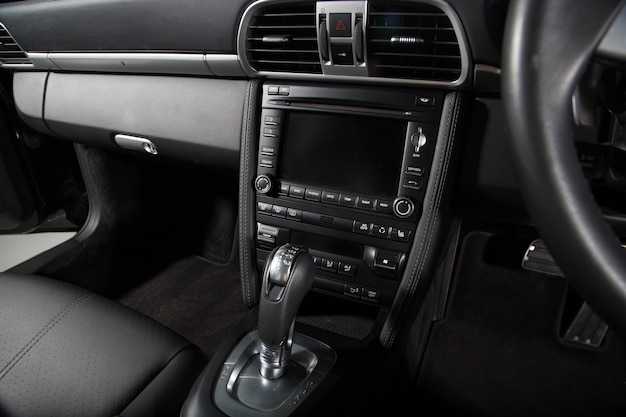
На дисплее автомобиля может работать как Android Auto, так и штатная навигация. Зайдите в список приложений Android Auto и откройте карту оттуда. Затем изучите, какое приложение остаётся открытым после отключения телефона. Если есть независимая встроенная карта, проверьте её отдельно на том же ориентире. У мультимедийных установок для Lada Largus, например, встречаются разные варианты оснащения, поэтому описание меню должно соответствовать вашему устройству.
Учебный пример. На телефоне метка стоит перед северным входом в супермаркет. После подключения сначала видна другая карта с сохранённой остановкой на соседней улице. Водитель открывает Google Карты из списка Android Auto и видит тот же правильный вход. В этой ситуации для поездки нужен правильный источник, а сравнивать антенны или сбрасывать настройки нет причины.
Что записать, если точка уходит только после подключения
Укажите модель телефона, модель и год машины, название карты, способ подключения и порядок возникновения ошибки. Отметьте, видно ли смещение сразу на стоянке, возникает ли оно только после старта навигации и совпадает ли с ошибкой встроенной карты. При необходимости сделайте снимки в безопасном месте и скройте домашний адрес и другие личные точки перед отправкой.
Если ошибка наблюдается в одном районе, запишите перекрёсток или обезличенный ориентир и проверьте другое место. Если на карте смещена улица, неправильно нарисован въезд или выбран чужой адрес, приложите это к сообщению отдельно. Результат проверки должен отвечать на ясный вопрос: теряется ли текущая точка, ошибается ли маршрут или вы смотрите на другую карту.
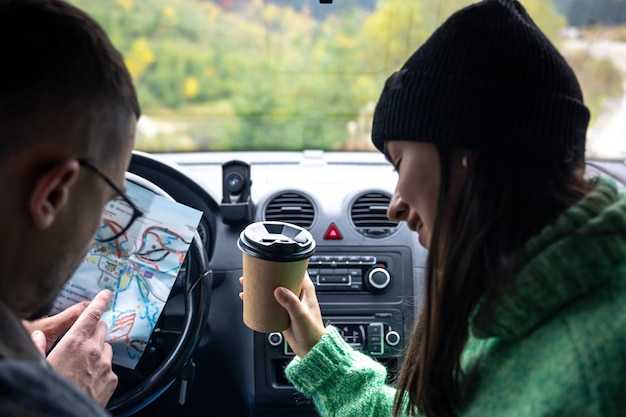
Когда экран показывает неправильный маршрут, продолжайте ориентироваться по дорожным знакам и разметке. Для повторных действий с приложением найдите безопасное место для остановки. Если сбой появляется только во время обычных поездок, пассажир может записать время и смену отображения, пока водитель следит за дорогой. Так появится полезный факт даже при невозможности повторить ошибку на стоянке.
Сравнивайте положение по крупному ориентиру, а не по значку парковки. В карточке здания может быть адрес для почты, тогда как въезд расположен с другой стороны. Если точка остаётся правильной, а ошибка видна только в конце маршрута, попробуйте выбрать сам въезд на карте.