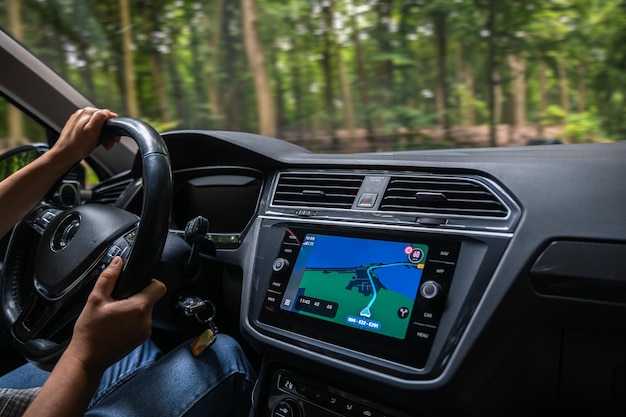
Сначала найдите кнопку ‘MENU’ на панели управления. Нажмите её, чтобы открыть главные настройки устройства. В этом меню вы сможете получить доступ к различным параметрам. Затем перейдите к разделу настроек языка, который обычно обозначается знаком «Язык» или «Language».
Далее вам нужно выбрать нужный язык из предложенного списка. Если устройство не поддерживает русский, не отчаивайтесь: вам понадобится специальный файл, содержащий языковые пакеты. Его можно скачать с сайта официального дистрибьютора или специализированного форума.
После загрузки файла, подключите USB-накопитель к аппарату. В настройках выберите «Обновление» или «Импорт», затем следуйте инструкциям на экране для завершения процесса. После перезагрузки устройство должно начать отображать текст на русском. Если язык не изменился, повторите все шаги вновь, проверив корректность выполнения каждого из них.
Подготовительные этапы перед русификацией
Сначала ознакомьтесь с моделью вашего устройства, чтобы точно знать, какие файлы и инструменты понадобятся. Скачайте всю необходимую документацию и инструкции, соответствующие именно вашему оборудованию.
Проверьте наличие зарядки в автомобиле. Убедитесь, что аккумулятор и система питания находятся в оптимальном состоянии, чтобы избежать неожиданной остановки во время работы.
Соберите все инструменты, которые могут понадобиться: отвертки, паяльник, компьютер для монтажа и драйверов, а также USB-накопитель для передачи данных. Убедитесь, что на вашем ПК установлены все актуальные драйверы для взаимодействия с устройством.
Создайте резервную копию всех текущих настроек и данных устройства, чтобы предотвратить потерю информации в случае ошибки.
Исключите возможные помехи. Отключите все другие устройства подключения, такие как Bluetooth или Wi-Fi, чтобы избежать конфликтов данных во время работы.
Проведите тестирование устройства перед началом. Убедитесь в его работоспособности и исправности всех функций. Если существуют проблемы, решите их заранее.
Изучите все доступные ресурсы, такие как видеоуроки или форумы, связанных с вашей моделью, чтобы получить больше информации о процессе и избежать распространённых ошибок.
Проверка модели и технических характеристик автомагнитолы
Для начала проверьте марку и модель устройства. Для этого загляните на лицевую панель или заднюю сторону. Обычно информация о модели находится на наклейке или гравировке. Запишите точное название модели, это поможет в дальнейшем процессе.
После определения модели изучите её технические характеристики:
- Выходная мощность: Узнайте, сколько ватт выдает устройство на канал и общую мощность.
- Поддерживаемые форматы: Проверьте, какие аудиоформаты поддерживаются (например, MP3, WAV, FLAC).
- Система управления: Убедитесь, какая навигация присутствует (клавиши, сенсорный экран).
- Соединения: Найдите информацию о входах и выходах (USB, AUX, Bluetooth).
- Поддержка приложений: Узнайте, можно ли использовать дополнительные приложения или специальные функции, такие как Apple CarPlay или Android Auto.
- Размеры устройства: Обратите внимание на габариты и крепления, чтобы понять, подойдет ли оно в вашу систему.
Эти характеристики помогут лучше понять возможности устройства и правильно настроить его под ваши требования.
Запишите все полученные данные. Это пригодится в дальнейшем для обновлений программного обеспечения или специфических настроек.
Необходимые инструменты и материалы для работы
Для работы потребуется следующий набор предметов:
| Инструмент/Материал | Описание |
|---|---|
| Отвертка | Подходящие размеры: крестовая и плоская, для удаления крепежа. |
| Пинцет | Удобен для манипуляций с мелкими деталями и соединениями. |
| Кабели | Потребуются для подключения аппарата, рекомендуется использовать качественные модели. |
| Клейкая лента | Для временной фиксации проводов и деталей во время работы. |
| Шариковая ручка или маркер | Для заметок и пометок на проводах или корпусе устройства. |
| Мультиметр | Полезен для проверки электрических соединений и параметров. |
| Перчатки | Защита рук при обращении с электрическими компонентами. |
| Медицинский спирт и ватные палочки | Для очистки контактных площадок и поверхности устройства. |
| Инструкция по эксплуатации | Необходима для понимания структуры устройства и особенностей его подключения. |
Подготовив указанные предметы, вы сможете эффективно провести все операции.
Резервное копирование текущих настроек и данных
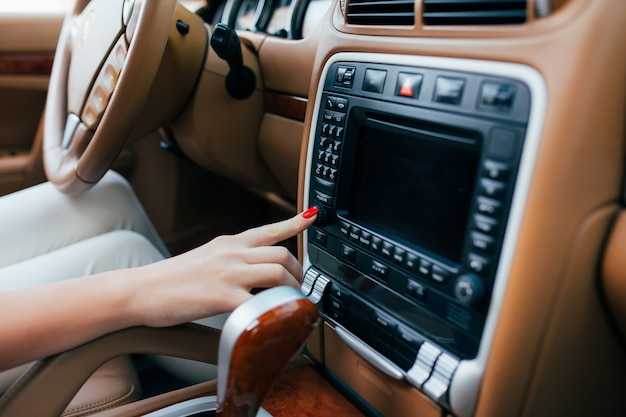
Перед изменением параметров устройства рекомендуется создать резервную копию настроек. Это обеспечит возможность восстановления информации в случае ошибок.
Для выполнения резервного копирования следуйте следующему алгоритму:
- Подключите устройство к компьютеру с помощью USB-кабеля.
- Убедитесь, что на компьютере установлено необходимое программное обеспечение для работы с устройством.
- Запустите программу и выберите подключенное устройство.
- На главном экране найдите раздел ‘Настройки’ или ‘Системные настройки’.
- Выберите опцию ‘Сохранение настроек’ или ‘Экспорт конфигураций’.
- Следуйте инструкциям на экране для завершения процесса копирования.
Проверьте, что резервная копия была создана корректно. Для этого можно открыть файл резервной копии и убедиться, что данные сохранены.
Рекомендуется сохранять резервные версии на внешних носителях или в облачном хранилище для повышения безопасности информации.
Не забывайте периодически обновлять резервные копии после изменений настроек.
Понимание рисков и возможных ошибок при русификации
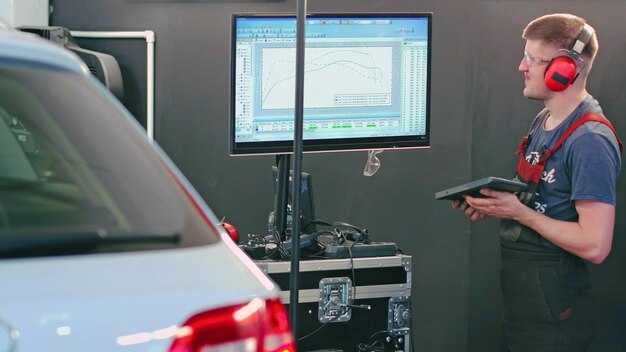
Предварительно создайте резервную копию оригинального программного обеспечения устройства. Это позволит восстановить функционал в случае неудачи.
Тщательно следите за совместимостью выбранных файлов. Ошибочный файл может привести к сбоям в работе. Убедитесь, что версия ПО соответствует модели вашего устройства.
Возможные ошибки:
- Неправильная установка прошивок может заблокировать доступ к настройкам.
- Неправильное изменение языковых файлов ухудшит пользовательский интерфейс.
- Неиспользование проверенных источников для загрузки файлов может привести к вирусным атакам.
При изменении настроек следите за питанием устройства. Падение напряжения во время процесса может привести к неполадкам.
Обратите внимание на последовательность действий. Пропуск этапов может спровоцировать ошибки и сбои.
Тестируйте изменения после установки. Убедитесь, что все функции работают корректно. Если возникают проблемы, вернитесь к резервной копии.
Общие рекомендации:
- Не спешите. Каждый шаг требует внимательности.
- Изучите отзывы и рекомендации пользователей, уже прошедших через этот процесс.
- Подготовьте инструменты, необходимые для восстановления, заранее.
Соблюдение мер предосторожности и правильный подход к процессу значительно снизят риски и помогут избежать распространенных ошибок.
Процесс русификации автомагнитолы
Для изменения языка интерфейса устройству потребуется доступ к специализированному ПО. Необходимо скачать актуальную версию прошивки, совместимую с моделью, и настроить её под желаемый язык.
Сначала отключите питание устройства и удалите его из панели. Подключите магнитолу к компьютеру с помощью USB-кабеля. Убедитесь, что драйвера установлены корректно, чтобы избежать ошибок связи.
Запустите программу для обновления и выберите загруженную прошивку. Следуйте указаниям на экране. В процессе может быть предложено выбрать язык. Выберите русский и продолжите установку.
После завершения процесса не забудьте отключить устройства, извлечь USB-кабель и восстановить магнитолу на место. При повторном включении система должна загрузиться с обновленным языком интерфейса.
Если возникают проблемы, возможно, потребуется проверить настройки устройства и повторить процедуру. Также полезно ознакомиться с форумами пользователей, где можно найти советы и решения для конкретных проблем.
Шаг 1: Установка програмного обеспечения для русификации
Скачайте актуальную версию программного обеспечения с официального сайта или специализированных форумов, посвящённых автомобилям и аудиотехнике. Убедитесь, что файл соответствует вашей модели устройства.
Подключите флеш-накопитель к компьютеру. Форматируйте его в файловой системе FAT32. Это обеспечит совместимость с вашим устройством.
Перейдите в папку, куда вы скачали ПО. Скопируйте содержимое архива на флешку, соблюдая структуру папок, если она есть. Перед извлечением убедитесь, что ваш флеш-накопитель чист и не содержит лишних файлов.
Вытяните флешку и подключите её к медиацентру. Зайдите в меню, выберите опцию обновления программного обеспечения и следуйте возникающим подсказкам на экране, чтобы начать процесс установки.
После завершения обновления, не забудьте перезагрузить устройство. Это необходимо для применения всех изменений. Убедитесь, что поддерживаются все языковые пакеты, необходимые для дальнейшей настройки.
Шаг 2: Изменение языкового пакета на русский
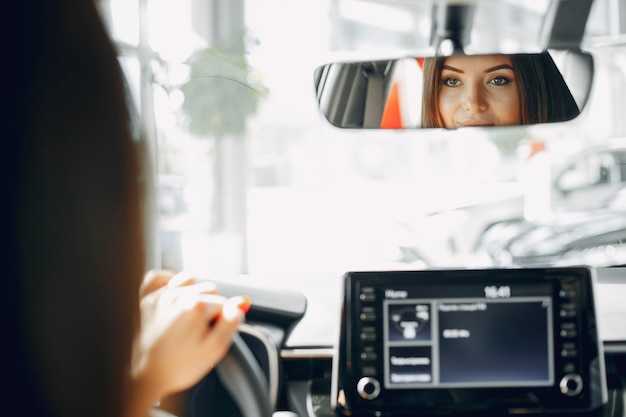
Для смены языка на русский, выполните следующие действия:
1. Включите устройство и дождитесь загрузки главного экрана.
2. Нажмите на кнопку «Настройки» или откройте меню с помощью переключателя.
3. Перейдите в раздел «Системные настройки» или аналогичный, который отвечает за конфигурацию.
4. Найдите пункт «Язык» или «Language».
5. В открывшемся меню выберите «Русский» или «Russian». Если язык не отображается, возможно, потребуется предварительная установка русскоязычного пакета.
6. После выбора сохраните изменения, нажав кнопку «ОК» или «Сохранить».
7. При необходимости перезагрузите устройство для применения настроек.
Если вы не обнаружили нужный язык, проверьте наличие обновлений или установите дополнительные языковые пакеты через скачивание с сайта.
| Шаг | Действие |
|---|---|
| 1 | Включите устройство |
| 2 | Откройте меню «Настройки» |
| 3 | Перейдите в «Системные настройки» |
| 4 | Выберите пункт «Язык» |
| 5 | Смените язык на «Русский» |
| 6 | Сохраните изменения |
| 7 | Перезагрузите устройство (если требуется) |
После выполнения данных шагов интерфейс устройства станет доступен на русском языке.
Шаг 3: Обновление прошивки и проверка на ошибки
Скачайте актуальную версию программного обеспечения с официального сайта. Убедитесь, что файл совместим с вашей моделью устройства. Скопируйте загрузку на USB-накопитель, предварительно отформатировав его в файловой системе FAT32.
Вставьте носитель в порт вашего устройства. Перейдите в раздел настроек и выберите опцию обновления прошивки. Следуйте инструкциям на экране: процесс займет несколько минут. Не отключайте питание устройства во время обновления.
После завершения загрузки, устройство автоматически перезапустится. Проверьте версию прошивки через меню настроек, чтобы убедиться в успешности процедуры.
Теперь выполните диагностику: перейдите в меню и запустите тестирование системы. Убедитесь, что все функции работают корректно. Если обнаружите какие-либо ошибки, выполните сброс настроек и повторите процедуру обновления. Регулярная проверка на наличие обновлений гарантирует стабильную работу вашего устройства.
Шаг 4: Тестирование работоспособности после русификации
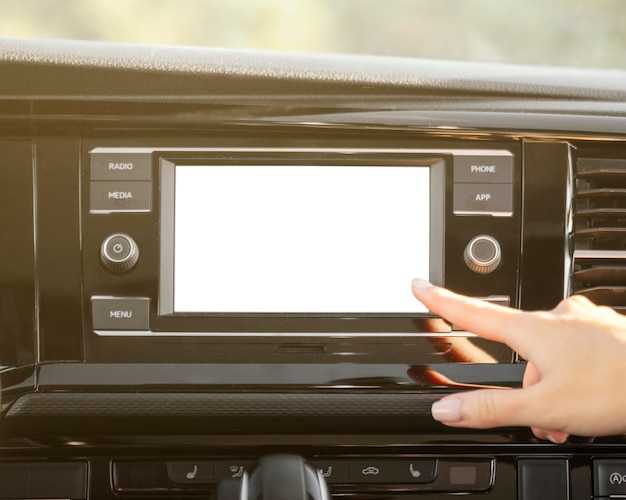
Запустите устройство и проверьте, отображается ли новый интерфейс на русском языке. Убедитесь, что навигационное меню и все доступные настройки интуитивно понятны.
Проверьте аудиовыход, чтобы убедиться в отсутствии искажений звука и его качестве. Воспроизведите различные форматы аудиофайлов и протестируйте работу FM/AM радиоприемника. Убедитесь, что все функции воспроизведения, такие как перемотка, пауза и управление громкостью, функционируют корректно.
Проверьте работу Bluetooth, подключив смартфон. Тестируйте возможность передачи музыки и использования функции hands-free. Убедитесь, что контакты и история вызовов загружаются без ошибок.
Проверьте совместимость с USB-устройствами. Подключите флешку и просмотрите доступные файлы. Тестируйте работу с различными типами форматов (MP3, WAV и др.). Если имеется поддержка приложения для смартфона, протестируйте его интеграцию с системой.
Сделайте финальный осмотр всех настроек, включая эквалайзер и параметры звукового оформления. Проверьте, сохраняются ли изменения после перезапуска устройства.
Шаг 5: Восстановление резервной копии (при необходимости)
Если настройки изменились или возникли проблемы после внесения правок, восстановите данные из резервной копии. Подключите устройство к компьютеру и запустите соответствующую программу для управления его параметрами.
Выберите опцию «Восстановление» и укажите путь к файлу сохранения. Убедитесь, что выбор правильный, чтобы избежать потери нужной информации. После подтверждения начнется процесс возврата настроек к предыдущему состоянию.
По окончании процесса перезагрузите устройство, чтобы изменения вступили в силу. Если восстановление прошло успешно, проверьте все функции для уверенности в их корректной работе.
В случае ошибок во время восстановления, проверьте наличие необходимых прав доступа к файлу резервной копии и убедитесь, что он не повреждён.