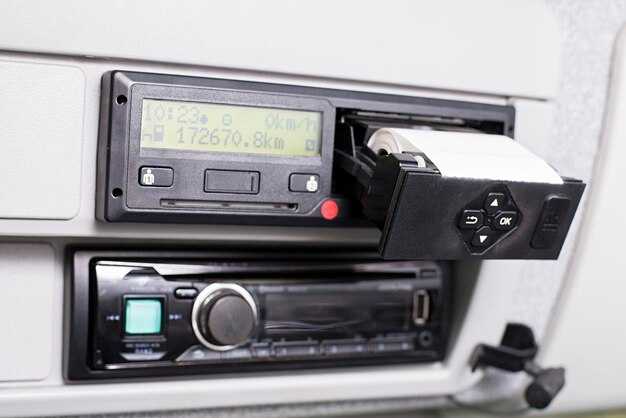
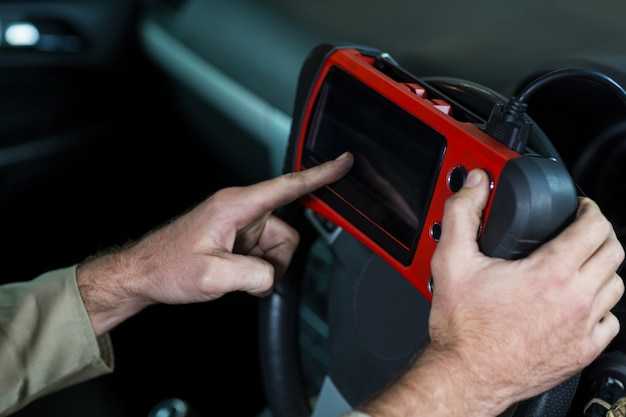
Если ваш девайс заблокирован, проверьте, подключен ли он к Wi-Fi. Часто обновления системы или приложений требуют стабильного интернет-соединения для завершения процесса разблокировки. Обратите внимание на настройки безопасности: отключение PIN-кода или пароля может сразу же обеспечить доступ к функциям устройства.
Следующий шаг – исследовать меню настроек. В большинстве случаев, доступ к параметрам можно получить через комбинации кнопок на физической панели или экранные подсказки. Не забудьте также проверить на наличие в настройках параметра восстановления заводских установок – это может быть вашим запасным вариантом в случае полной блокировки.
Широкий ассортимент форумов и специализированных сайтов предлагает полезные руководства. Советы от других пользователей могут помочь найти альтернативные методы и инструменты, которые ускорят процесс снятия ограничений и восстановят функциональность системы.
Технические способы разблокировки Android магнитолы
Использование режима восстановления (Recovery Mode) обеспечивает доступ к настройкам, где можно сбросить настройки устройства до заводских. Это приведет к удалению всех данных, но восстановит функциональность устройства.
- Выключите устройство.
- Нажмите и удерживайте комбинации кнопок: ‘Увеличение громкости’ + ‘Кнопка питания’.
- Убедитесь, что устройство переходит в режим восстановления.
- Выберите опцию ‘Wipe data/factory reset’ с помощью кнопок громкости и подтвердите с помощью кнопки питания.
Использование стороннего программного обеспечения, такого как ADB (Android Debug Bridge), позволяет взаимодействовать с устройством через компьютер для выполнения различных команд. Это особенно полезно в случае забытого пароля.
- Установите ADB на ПК.
- Подключите магнитолу к компьютеру через USB.
- Запустите командную строку и выполните команду:
adb shell rm /data/system/gesture.key - Перезагрузите устройство.
Необходиам предварительно включить отладку USB в настройках устройства. Если это невозможно, требуется доступ к режиму восстановления для применения других методов.
Использование SD-карты с подготовленным образом прошивки позволяет восстановить систему, если предыдущие шаги не сработали. Это требует доступа к компьютеру для записи прошивки на карту.
- Скачайте образ прошивки для вашего устройства.
- Запишите его на SD-карту с использованием программного обеспечения для создания загрузочных носителей.
- Вставьте карту в устройство и запустите в режиме восстановления.
- Выберите опцию ‘Install from SD card’.
При работе с такими методами всегда существует риск повреждения или некорректной работы устройства, поэтому рекомендуется тщательно проверять инструкции и быть внимательным на каждом этапе.
Обзор программного обеспечения для разблокировки
Варианты программных средств для получения доступа к функциям устройства могут значительно различаться. Среди популярных решений можно выделить KingoRoot и iRoot, которые обеспечивают наглядный интерфейс и простоту использования. Эти приложения предлагают возможность рута с помощью одного клика.
Для тех, кто стремится к глубокой настройке, подойдет Magisk. Это решение не только позволяет обойти ограничения, но и обеспечивает систему скрытым доступом, что позволяет сохранить возможность использовать банковские приложения.
Также стоит упомянуть инструменты, такие как TWRP Recovery, которые дают возможность создать резервные копии данных и устанавливать пользовательские прошивки. Это становится полезным для тех, кто хочет изменить базовые настройки системы.
Обратите внимание на Magisk Manager, который предоставляет инструменты для управления модулями и обновления системы. Программное обеспечение, такое как Odin, используется в мире Samsung для установки пользовательских прошивок на устройства этой марки.
Важным аспектом является наличие инструкции для каждого выбора, так как неправильные действия могут привести к повреждению устройства. Для успешного завершения операций проверьте совместимость программного обеспечения с вашей моделью устройства.
Использование специальных кодов и комбинаций клавиш

Попробуйте ввести комбинацию клавиш, например, ‘Настройки’ + ‘Кнопка громкости вверх’ + ‘Кнопка питания’ одновременно. Эта комбинация может открыть дополнительные параметры для настройки устройства. Обратите внимание, что некоторые производители могут использовать уникальные сочетания, так что проверьте руководство своего оборудования.
Для сброса в заводское состояние воспользуйтесь набором кодов, таких как ‘0000’ или ‘1234’. Эти пароли часто установлены по умолчанию. После сброса данные будут утеряны.
Если доступ к меню ограничен, используйте другие комбинации, например, ‘Кнопка громкости вниз’ + ‘Кнопка питания’, чтобы запустить режим восстановления. В нем можно настроить системы обратно к заводским настройкам.
Некоторые устройства могут поддерживать ввод кодов в сервисное меню. Попробуйте ввести ‘##1234#’ в клавиатуре, чтобы получить доступ к дополнительным функциям. Не забудьте сохранить важные данные перед выполнением таких действий.
Также обратите внимание на поддержку специальных кодов для вашего конкретного устройства. Они могут различаться в зависимости от модели и версии прошивки, поэтому проверьте информацию на форумах пользователей. Возможно, пользователи делились полезными кодами для вашей конфигурации.
Восстановление заводских настроек через меню
Зайдите в настройки устройства. Выберите раздел, соответствующий системе. Обычно это меню с названием ‘Система’ или ‘Дополнительные настройки’.
Внутри откройте ‘Сброс’. Поиските опцию, связанную с заводскими установками. Она может называться ‘Сброс до заводских настроек’ или ‘Очистка всех данных’.
При выборе данной опции на экране появится предупреждение. Оно уведомит о том, что все данные будут потеряны. Подтвердите действие, нажав на кнопку ‘Сброс’ или ‘Удалить все’.
После завершения процесса устройство автоматически перезагрузится и загрузится с первоначальными настройками. Возможно, потребуется пройти первоначальную настройку, включая выбор языка и подключение к Wi-Fi.
Эта процедура устранит все пользовательские настройки и установленные приложения. Убедитесь, что все важные данные скопированы заранее.
Проблемы с прошивкой: как их решить
Требуется прошивка устройства, которое зависает? Проверьте подключение к источнику питания. Неправильный уровень напряжения может негативно сказаться на процессе обновления.
Ошибки в установке прошивки возникают при использовании непроверенного программного обеспечения. Всегда загружайте образы системы с официальных сайтов производителей.
Если система не загружается после обновления, выполните полный сброс настроек устройства. Эта операция может помочь устранить конфликты в работе программы.
Для устранения ошибок загрузки очистите кеш через режим восстановления. Это может быть полезно, если устройства продолжает зависать на логотипе.
Проблемы с совместимостью могут возникнуть при установке прошивки, неподходящей для вашей модели. Перед скачиванием проверьте, что версия прошивки соответствует типу устройства.
Не забывайте о необходимости резервного копирования данных перед процессом. Это защитит вашу информацию от потери в случае неудачного обновления.
Если прошивка не видится компьютером, попробуйте сменить USB-кабель или порт. Неправильное соединение может блокировать процесс обновления.
Проблемы с драйверами могут воспрепятствовать успешной установке прошивки. Убедитесь, что все необходимые драйвера установлены и обновлены.
Зависание системы на этапе установки может потребовать перезагрузки. Если устройство не отвечает, попробуйте включение и выключение силой.
Если возникли вопросы по конкретным проблемам, ищите форумы пользователей. Там часто делятся успешным опытом и советами по разрешению проблем с программным обеспечением.
Пошаговое руководство для пользователей
Подготовьте необходимые инструменты: USB-флешка, кабель для подключения к ПК и специальный софт для взаимодействия с устройством.
1. Подключите USB-накопитель к компьютеру. Скачайте на него необходимый набор файлов для работы. Чаще всего это может быть прошивка или программы для доступа к системе. Убедитесь, что вы используете совместимую версию.
2. Включите устройство и перейдите в режим загрузки. Обычно это выполняется комбинацией клавиш при включении. exact combination depends on manufacturer; ищите информацию в руководстве или на тематических форумах.
3. Когда появится меню, выберите опцию, связанную с обновлением или восстановлением системы. Это может варьироваться в зависимости от модели. Используйте стрелки на экране для навигации и подтвердите выбор кнопкой питания.
| Этап | Описание |
|---|---|
| Подготовка | USB-накопитель и необходимые файлы для работы. |
| Вход в режим загрузки | Комбинация клавиш для доступа к начальному меню. |
| Выбор опции | Подтверждение обновления или восстановления система. |
4. Вставьте флешку в устройство и следуйте инструкциям на экране. Обратите внимание на возможные предупреждения и согласитесь с ними.
5. Дождитесь завершения процесса. Обычно это занимает от нескольких минут до получаса. Не отключайте питание и не извлекайте накопитель до полного завершения работы.
6. После успешного завершения выключите устройство и извлеките USB-накопитель. Перезагрузите систему и проверьте функциональность.
Дополнительные рекомендации: читайте отзывы и советы других пользователей. Обращайте внимание на специфические нюансы для вашей модели.
Подготовка: что нужно сделать перед разблокировкой

Соберите необходимые инструменты: вам понадобятся ноутбук или стационарный компьютер, USB-кабель, подходящий для подключения к устройству, а также специальные программы для работы с прошивками или функциями устройства.
Создайте резервную копию: сохраните все важные данные, поскольку процесс изменения настроек может привести к их потере. Используйте облачные сервисы или переносите файлы на внешние накопители.
Исследуйте модели: уточните, какая версия программного обеспечения установлена на вашем устройстве. Это поможет выбрать правильные инструкции и программное обеспечение для изменения параметров.
Заполните аккумулятор: убедитесь, что уровень заряда выше 50%. Необходимо, чтобы устройство не отключилось в процессе действия.
Изучите встроенные функции: ознакомьтесь с возможностями вашего устройства, чтобы избежать конфликтов и ситуаций, при которых в дальнейшем могут возникнуть ограничения.
Проверьте наличие обновлений: зайдите в настройки и посмотрите, доступны ли новые версии программного обеспечения. Обновление может улучшить работоспособность и устранить ошибки.
Прочитайте отзывы пользователей: изучите впечатления других владельцев аналогичных моделей. Это даст понимание рисков и окон возможностей.
Убедитесь в наличии стабильного интернет-соединения: оно потребуется для загрузки программ и обновлений, а также для поиска актуальной информации в процессе.
Шаг 1: Сбор необходимой информации о магнитоле
Соберите данные о модели устройства. Убедитесь, что у вас есть точное наименование и номер модели, что позволит найти специфические инструкции и информацию о совместимости. Обычно эта информация размещена на наклейке на задней панели или в документации.
Изучите систему меню девайса. Откройте меню, чтобы понять, какие функции уже доступны. Это может помочь в дальнейшем процессе. Запишите текущие настройки и версию программного обеспечения.
Узнайте о установленной версии прошивки. Зачастую это влияет на доступные возможности и процедуры. Убедитесь, что имеете актуальную информацию о версии, так как для разных прошивок могут быть разные варианты действий.
Поищите отзывы пользователей и обсуждения о вашей модели. Сайты и форумы автолюбителей могут предоставить важные советы и предостережения, основанные на реальном опыте. Это поможет избежать распространенных ошибок.
Соберите все необходимые инструменты, такие как USB-кабель или адаптер, если это нужно для подключения к компьютеру. Также имейте под рукой зарядное устройство, чтобы избежать разрядки в процессе выполнения задач.
Шаг 2: Выполнение разблокировки через компьютер
Подключите устройство к ПК с помощью USB-кабеля. Убедитесь, что драйверы установлены, чтобы система распознавала устройство.
Следуйте этим шагам:
- Скачайте и установите необходимое программное обеспечение для работы с вашим гаджетом. Это может быть специализированное приложение или утилита от производителя.
- Запустите программу и выберите подключенное устройство из списка доступных.
- Проверьте наличие обновлений прошивки. Если такие доступны, выполните их установку.
- Перейдите в раздел настроек или инструментов для выполнения обхода защиты. В большинстве случаев это может быть кнопка или вкладка, обозначенная как ‘загрузка’, ‘восстановление’ или ‘инструменты разработчика’.
- Следуйте инструкциям на экране, которые могут включать подтверждение действий и согласие с условиями использования.
После завершения процесса перезагрузите устройство и проверьте успешность изменения режима работы. При необходимости выполните дополнительные настройки через интерфейс устройства.
Шаг 3: Проверка работоспособности после разблокировки
Запустите систему и убедитесь в корректной загрузке интерфейса. Пройдите по всем меню и настройкам, проверьте, что доступ к функциям улучшен.
Используйте GPS, чтобы проверить правильность работы навигации. Откройте карту и убедитесь, что местоположение определяется без задержек.
Проверьте работу Bluetooth, подключите смартфон и протестируйте качество передачи звука при воспроизведении медиа.
Подключите USB-накопитель с различными аудио- и видеофайлами. Убедитесь, что файлы воспроизводятся без перебоев, протестируйте поддержку разных форматов.
Тестируйте другие приложения, если они установлены. Убедитесь в их стабильной работе и отсутствии ошибок при использовании.
Следите за температурой устройства во время проверки. Если возникнут перегревы, это может сигнализировать о неполадках.
Если все функции работают правильно, сохраните настройки и создайте резервную копию конфигурации для предотвращения возможных проблем в будущем.
Советы по безопасности при разблокировке
Перед началом действий убедитесь в наличии резервной копии всех данных устройства. Это поможет избежать потери информации в случае сбоя.
Всегда проводите операции с использованием проверенных программ и инструментов. Скачивайте ПО только с официальных сайтов или надежных источников, чтобы не подвергать устройство риску.
Изучите характеристики модели. Некоторые устройства обладают встроенной защитой, которая может привести к поломкам при неправильной работе с системой.
Не забывайте об антивирусных решениях. Убедитесь, что система защищена от вредоносных программ, особенно если используете сторонние утилиты.
Держите устройство подключенным к источнику питания, чтобы избежать отключения во время процесса, что может вызвать повреждение системы.
Не забывайте отключить автоматические обновления во время работы. Это предотвратит перезагрузку устройства, способную нарушить процесс.
Следите за температурным режимом. Перегрев может привести к физическим повреждениям, поэтому работайте в условиях хорошей вентиляции.
Запрашивайте помощь на форумах и сообществах, прежде чем принимать серьезные решения. Многочисленные пользователи могут поделиться полезным опытом и рекомендациями.
После завершения действий выполните тестирование, чтобы удостовериться, что все функции устройства работают корректно. Если возникнут проблемы, обратитесь к специалистам.