Чтобы успешно обновить мультимедийное оборудование вашего автомобиля, не забывайте о важности создания резервной копии данных. Это защитит вашу информацию от непредвиденных ситуаций. Для начала, убедитесь, что у вас есть доступ к программному обеспечению, необходимому для управления устройством вашего транспортного средства.
Следующий шаг – отключение батареи перед любыми манипуляциями с электрическими системами. Это предотвратит короткое замыкание и повреждение оборудования. Затем примите меры по извлечению старого устройства, следуя рекомендациям инструкции по эксплуатации автомобиля.
После успешной демонтажной операции установите новое устройство, сосредоточив внимание на правильном подключении всех проводов. Убедитесь, что соединения надежны, что исключит возможность проблем во время эксплуатации. Затем верните на место аккумулятор и протестируйте функционал нового устройства, чтобы убедиться в его корректной работе.
Подготовка к восстановлению флешки ММС
Проверьте совместимость устройства с программным обеспечением для работы с памятью. Убедитесь, что у вас установлены все последние версии необходимых утилит и драйверов.
Удалите лишние данные с носителя перед началом процесса. Необходимо обеспечить достаточное свободное пространство для последующих операций.
Для повышения шансов на успешное выполнение работ сделайте резервные копии всех доступных данных. Используйте несколько различных источников хранения для сохранности важной информации.
Заранее подготовьте рабочее место: обеспечьте чистоту, наличие необходимых инструментов и минимизируйте вероятность статического электричества. Используйте антистатический браслет, если это возможно.
Обратите внимание на блокировку защитного отсека устройства, если таковая предусмотрена. Убедитесь, что оно выбрано в режиме, который позволяет проводить операции.
Подготовьте список необходимых компонентов, включая USB-кабели и адаптеры, чтобы избежать задержек в процессе работы. Это ускорит всю процедуру и поможет избежать возможного хаоса.
Перед началом обязательно отключите антивирусное ПО, чтобы предотвратить конфликты в процессе выполнения операций.
| Шаг | Действие |
|---|---|
| 1 | Проверка совместимости |
| 2 | Удаление лишних файлов |
| 3 | Создание резервной копии |
| 4 | Подготовка рабочего места |
| 5 | Проверка защитных функций |
| 6 | Сбор необходимых инструментов |
| 7 | Отключение антивирусного ПО |
Определение типа флешки и её состояния
Для начала определите интерфейс накопителя: USB, microSD или другой, который используется в вашем устройстве. Если не уверены, проверьте документацию или марку на самом устройстве.
Затем проверьте состояние: вставьте устройство в порт и откройте «Мой компьютер» или файловый менеджер. Если накопитель виден и определяется системой, это хороший знак. При отсутствии загрузки попробуйте другой порт или компьютер.
Откройте свойства накопителя, чтобы оценить объём памяти и используемое пространство. Если доступно много свободного места, это указывает на исправное состояние. Возможно, стоит выполнить проверку на наличие ошибок, используя встроенные инструменты операционной системы.
Регулярно выполняйте форматирование накопителя для поддержания оптимальной работоспособности, но сначала позаботьтесь о резервном копировании данных, чтобы избежать потерь. Также обратите внимание на внешние признаки: отсутствие трещин, повреждений или коррозии говорит о более высоком шанс на нормальное функционирование.
Если устройство не распознается, используйте специализированные программы для диагностики. Они могут помочь выявить проблемы, либо показать, что носитель исправен, но повреждён интерфейс.
В случае обнаружения ошибок при использовании, лучше заменить его на новый, так как это может привести к потере данных. Хорошим вариантом станет обращение к специалисту, который проведёт полную диагностику и определит возможности восстановления информации.
Необходимые инструменты и программное обеспечение
Для выполнения операции по копированию и восстановлению информации понадобятся следующие инструменты: компьютер с операционной системой Windows или Linux, кардридер для подключения устройства, а также соответствующий кабель или адаптер.
Необходимое программное обеспечение включает в себя: программа для создания образов, например, Win32 Disk Imager или Etcher, а также утилиты для работы с разделами, такие как Rufus или DiskGenius.
Рекомендуется иметь под рукой антивирусное ПО для проверки данных перед восстановлением. Определитесь с файловой системой, которая будет использоваться в дальнейшем, чтобы корректно настроить устройство после завершения работы.
Для дополнительной безопасности можно создать резервные копии важных данных с помощью программ, таких как Acronis True Image или Clonezilla. Эти инструменты гарантируют сохранность информации на случай непредвиденных обстоятельств.
Создание резервной копии данных
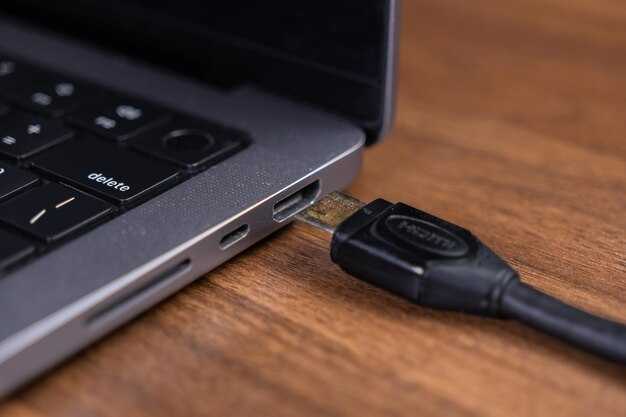
Используйте специальное программное обеспечение для создания резервной версии файлов. Например, программы Acronis True Image или EaseUS Todo Backup позволяют легко сохранить важные данные на внешнем носителе.
Следуйте этим шагам:
- Подключите нужное устройство хранения к компьютеру.
- Запустите программу, выберите ‘Создать резервную копию’.
- Укажите путь для сохранения данных на внешнем устройстве.
- Выберите разделы или файлы, которые необходимо сохранить.
- Начните процесс, следите за прогрессом.
Для максимальной надежности рекомендуется создавать резервные копии регулярно, например, раз в неделю. Храните несколько версий на разных носителях и в разных местах.
Для пользователей мобильных устройств подойдут облачные решения, такие как Google Диск или Яндекс.Облако. Установите приложение, создайте учетную запись и настройте автоматическую синхронизацию необходимых файлов.
Не забывайте проверять созданные резервные копии на целостность. Это позволит избежать неприятностей в случае необходимости восстановить данные.
Выбор места для восстановленных файлов
Создайте отдельную папку на вашем компьютере или внешнем накопителе для размещения восстановленных данных. Это поможет избежать путаницы с другими файлами.
Рекомендуется использовать следующие места:
- Локальный диск: Выберите диск, на котором достаточно свободного пространства, например, диск D: или E:.
- Внешний накопитель: Если у вас есть внешний жесткий диск, используйте его для хранения восстановленных данных.
- Облачные сервисы: Рассмотрите возможность загрузки файлов на Google Drive или Dropbox для дополнительной безопасности.
Убедитесь, что запись новых данных не повредит уже существующие файлы. Также полезно создать резервные копии, чтобы защитить восстановленные материалы от случайного удаления или повреждения.
Надёжность выбранного места напрямую влияет на доступность и безопасность ваших данных. Помните о регулярном обновлении резервных копий для защиты информации.
Процесс восстановления и замены флешки

Сначала подготовьте новый носитель. Убедитесь, что он совместим с устройством и форматирован в нужной файловой системе, чаще всего FAT32 или NTFS. Затем отсоедините старый элемент от системы.
Используйте отвертку для открытия корпуса. Убедитесь, что у вас есть место для работы и все инструменты под рукой. Удалите старый носитель, аккуратно извлекая его из разъема, чтобы не повредить проводку.
Установите новый элемент на его место, убедитесь в правильной ориентации. Закрепите устройство в корпусе. Обязательно проверьте, чтобы все элементы зафиксировались и не были смещены.
Подключите систему к источнику питания и выполните диагностику. Если оборудование не распознает новый элемент, попробуйте повторно отформатировать его с помощью встроенных инструментов.
Скопируйте данные с резервной копии или используйте программное обеспечение для восстановления информации. Убедитесь, что все необходимые файлы доступны и функционируют корректно.
Завершите процесс, закройте корпус и проведите тестирование для подтверждения успешной работы. Постарайтесь минимизировать возможные ошибки, проверяя все шаги, пока все не будет функционировать без сбоев.
Шаг 1: Извлечение флешки из автомобиля
Перед началом работы отключите зажигание и извлеките ключи из замка. Найдите расположение устройства, которое необходимо извлечь. Обычно оно находится в консоли или под перчаточным ящиком. Аккуратно снимите крышку, если такая имеется, используя плоскую отвертку для аккуратного поддевания.
После доступа к устройству, аккуратно потяните его на себя. Убедитесь, что вы не тянете за провода, чтобы избежать повреждений. В некоторых моделях может потребоваться нажатие на фиксирующий механизм, чтобы освободить устройство.
После извлечения устройството проверьте, нет ли механических повреждений. Храните его в безопасном месте, чтобы избежать повреждений во время дальнейшей работы.
Шаг 2: Копирование данных с повреждённой флешки
Для извлечения информации с неисправного носителя примените следующие методы:
1. Подключите устройство к компьютеру через USB-порт. Убедитесь, что системное программное обеспечение распознало его. Если диск не отображается, воспользуйтесь другой портом или кабелем.
2. Запустите утилиту управления дисками, зайдя в ‘Панель управления’ и выбрав ‘Управление дисками’. Проверьте, виден ли носитель. В случае, если он обозначен как ‘Неинициализированный’, щелкните правой кнопкой мыши и попробуйте инициализировать его без форматирования, чтобы сохранить доступ к данным.
3. Используйте специальные программы для восстановления информации, такие как Recuva, EaseUS Data Recovery Wizard или Stellar Data Recovery. Установите одну из утилит, следуйте её инструкциям, чтобы отсканировать устройство и восстановить файлы.
4. Если программное обеспечение не помогает, попробуйте доступ в командной строке. Откройте ‘Командная строка’ с правами администратора и введите команду chkdsk X: /f, заменив X на букву вашего неисправного диска. Это может выявить и устранить ошибки файловой системы.
5. В случае физического повреждения или если предыдущие шаги не увенчались успехом, рекомендуется обратиться к профессионалам в области восстановления данных. Не пытайтесь разобрать устройство самостоятельно, чтобы избежать дальнейших повреждений.
Действуя по этим шагам, вы увеличите шансы на успешное извлечение содержимого.
| Способ | Описание |
|---|---|
| Подключение | Используйте разные порты и кабели для проверки подключения. |
| Управление дисками | Проверьте видимость в утилите управления дисками и инициализируйте диск без форматирования. |
| Программное обеспечение | Попробуйте утилиты для восстановления данных. |
| Командная строка | Используйте команду для проверки диска на наличие ошибок. |
| Профессиональные услуги | Обратитесь к специалистам для восстановления при наличии физического повреждения. |
Шаг 3: Форматирование новой флешки ММС
Откройте операционную систему вашего компьютера. Если используете Windows, перейдите в «Этот компьютер» или «Мой компьютер» и найдите устройство, которое требуется подготовить. Кликните правой кнопкой мыши на значок устройства и выберите пункт «Форматировать».
В открывшемся окне выберите файловую систему. Для большинства случаев рекомендуется использовать FAT32, так как она совместима с большинством устройств. Укажите метку тома, если необходимо. Убедитесь, что опция быстрого формата отмечена.
Нажмите кнопку «Начать» и подтвердите действие. Этот процесс удалит все данные на носителе. После завершения формате, система сообщит об успешном завершении операции.
Для пользователей Mac, откройте «Дисковую утилиту». Найдите нужный носитель в боковом меню, выберите его и нажмите «Стереть». Выберите файловую систему FAT32, задайте имя и нажмите «Стереть» для подтверждения действия.
После форматирования устройство готово к использованию. Скопируйте необходимые файлы на него, следуя последующим шагам в процессе подготовки к установке в автомобиль.
Шаг 4: Перенос данных на новую флешку

Подключите новое устройство к компьютеру и проверьте, чтобы оно было распознано системой. Если необходимо, отформатируйте накопитель в файловую систему FAT32 для совместимости.
Для переноса файлов выполните следующие действия:
- Откройте проводник и зайдите в директорию старого накопителя.
- Выделите все необходимые файлы, используя сочетание клавиш Ctrl+A или выбрав их с помощью мыши.
- Скопируйте выделенные документы с помощью Ctrl+C или правого клика и выберите «Копировать».
- Перейдите в корневую папку нового накопителя.
- Вставьте скопированные файлы, используя Ctrl+V или правый клик и выбрав «Вставить».
Убедитесь, что все файлы были успешно перемещены. Откройте случайные документы, чтобы проверить их целостность. Если всё в порядке, отключите устройство безопасным способом, чтобы избежать повреждения данных.
Шаг 5: Установка флешки обратно в Ниву Тревел
Аккуратно вставьте накопитель в соответствующий слот устройства. Убедитесь, что он зафиксирован плотно, не должно быть люфта. Проверьте правильность ориентации, она должна совпадать с обозначениями на замке.
После установки подключите автомобиль к аккумулятору. Дайте системе немного времени для инициализации. Затем включите зажигание и проверьте, распознается ли устройство нажатием на соответствующую кнопку на панели управления.
Если вы видите необходимую информацию на экране, установка завершена успешно. В противном случае необходимо повторно проверить соединение, возможно, потребуется извлечь и заново установить накопитель.
При завершении проверьте работоспособность всех функций, которые должны быть доступны через интерфейс. Убедитесь, что загрузка прошивки или карт успешно завершилась.